





在视频创作领域,camtasia 9 是一款广受用户喜爱的专业剪辑与录屏工具。你是否也希望为作品注入更具表现力的视觉节奏,实现类似网页浏览般的流畅页面滚动转场效果?别担心,本文将手把手教你如何在 camtasia 9 中快速、精准地完成这一酷炫操作。
前期准备
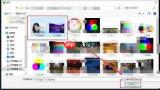
请确认你的电脑已成功安装 Camtasia 9。启动软件后,新建一个空白项目,并将所需素材(如静态图片、实拍片段或屏幕录制内容)全部导入媒体箱。这些素材将成为你后续编辑与转场设计的核心元素。
插入滚动类转场

进入主界面后,在右侧“视觉效果”面板中定位到“转场”分类。该区域汇集了大量预设动画过渡方案,其中即包含模拟网页翻页、卷轴滑动等动态感的滚动型转场。在列表中筛选关键词如“Scroll”“Page Flip”或“Roll”,找到风格契合的选项后,直接将其拖拽至时间轴上相邻两个素材轨道的交界处。
自定义转场细节
当转场图标出现在时间轴后,双击该图标即可调出参数配置面板。在此窗口中,你可以自由调节持续时长、起始方向(例如从下至上、从右至左)、滚动幅度及缓动曲线等关键属性。细微调整这些数值,能让转场更贴合内容情绪——比如用缓入缓出营造沉稳感,或加快速率增强节奏张力。
实时预览与精细打磨
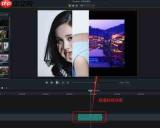
点击播放按钮进行局部预览,重点关注转场切入与切出的连贯性、画面运动是否自然、是否存在突兀跳变等问题。若发现过渡生硬、方向不符或节奏拖沓,可随时返回参数面板反复调试,直至整体观感协调统一。
最终导出成品
当所有转场效果均已满意定稿,便可执行导出操作。在“文件 > 导出为”菜单中,根据发布平台需求选择合适编码格式(如 MP4)、分辨率(1080p 或 4K)及帧率设置。完成导出后,你所制作的视频便已完整嵌入富有动感的页面滚动转场,显著提升成片质感与专业度。
只需按以上流程操作,即可在 Camtasia 9 中高效实现页面滚动式转场效果!立即打开软件尝试吧,让你的视频表达更具创意张力与视觉吸引力!


