





想在 wps pdf 里把批注看得更直观,入口就在顶部的“批注”选项卡里。切到“批注”栏之后点“批注模式”,页面标记和注释内容就会自动进入一一对应的展示状态;第一次进入先点确认弹出的提示框,回到文档就能直接看到批注列表。
下面的操作界面都以桌面版 WPS PDF 为例,按钮名称完全和实机界面对应;如果你的版本把工具收进了更多菜单,先展开“批注”工具组再找“批注模式”就好。参考来源:百度经验:WPS 如何直观展示 PDF 文档中的注解(批注模式)。
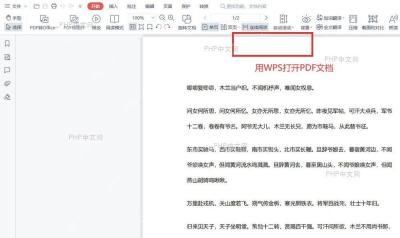
第1步:用 WPS 打开 PDF
先把目标 PDF 用 WPS PDF 打开,确认已经进入正常阅读窗口。顶部能看到“开始、插入、批注、编辑、页面”等标签,左侧是缩略工具栏,中间是 PDF 内容区;界面长成这个样子,后面找批注入口就不会走偏。
第2步:切到批注选项卡
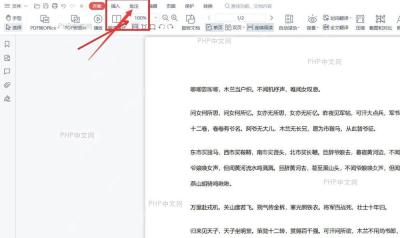
直接在顶部标签栏点“批注”。这一步不是要新加批注,是把所有和注解显示相关的工具全部展开,切换成功后,工具区会出现“批注模式、批注管理、隐藏批注、高亮、文字批注”等按钮。
第3步:打开批注模式
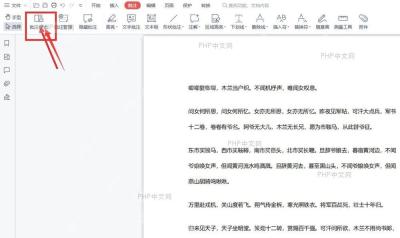
进到“批注”工具区后,点左上角的“批注模式”。这个模式的作用是把页面里的注释标记和批注内容自动对应起来,读长文档的时候比逐个点批注气泡省不少时间;如果你现在只看到高亮、下划线之类的工具,说明还没找到这个入口。
第4步:确认提示并查看注解
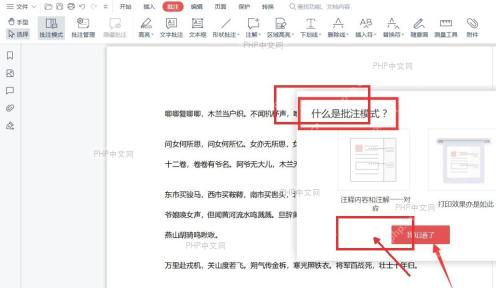
第一次进入时,WPS 会弹出“什么是批注模式”的说明框,提示“注释内容和注解一一对应”。点“我知道了”回到文档,就可以按批注模式查看所有注解;之后想回到普通阅读视图,再点一次这个按钮就行。
如果点完之后界面没明显变化,先检查当前 PDF 本身有没有带批注内容;完全没有批注的文档就算进入批注模式,也不会出现额外的注解列表。另一种常见情况是软件窗口拉得太窄,工具区折叠后入口被挤没了,把窗口拉宽或者展开全部工具栏再试一次就好。
参考资料:


