





需开启“内容与隐私访问限制”中的“允许更改”开关才能恢复关机功能;若忘记密码,须用apple id在线重设或进恢复模式重置,停用时间不影响关机。
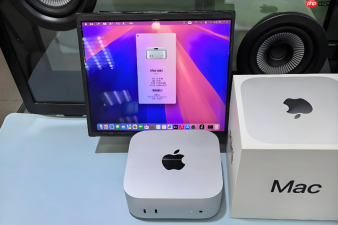
MacBook上被屏幕使用时间功能限制了关机操作,导致点击苹果菜单里的“关机…”选项后弹出密码验证框、无法正常关机,这种情况需要解除对系统关键操作的锁定。
确认当前是否启用了“内容与隐私访问限制”
屏幕使用时间本身不直接限制关机,真正触发关机拦截的是其子功能“内容与隐私访问限制”中的“允许更改”开关。该开关一旦关闭,系统会阻止包括关机、重启、睡眠在内的多项系统级操作。
打开“系统设置”→“屏幕使用时间”→点击左侧边栏的“内容与隐私访问限制”。
若右侧显示“已关闭”,说明限制未启用,关机受限另有原因;若显示“已开启”,请继续下一步。
恢复关机权限:开启“允许更改”开关
在“内容与隐私访问限制”设置页中,向下滚动至“允许更改”区域。
点按“允许更改”右侧的开关,将其切换为【开启状态】。
这一步必须输入屏幕使用时间密码才能完成。如果忘记密码,无法跳过此步,也无法通过常规方式重置——此时需使用Apple ID在线重设,或进入恢复模式执行密码重置流程。
开关开启后,“关机…”“重新启动…”“睡眠”等选项将立即恢复正常响应,点击即可执行,不再弹出密码框。

检查是否误启用了“停用时间”并覆盖了关机行为
停用时间仅限制App和网站使用,不干预系统关机。但部分用户会混淆“停用时间”与“内容与隐私访问限制”,误以为关机被停用时间拦截。
方法一:快速验证
在停用时间生效时段内,尝试打开任意被限App(如Safari),若图标变灰并提示输入密码,说明停用时间确实在运行;但此时仍可点击苹果菜单→“关机…”,只要“允许更改”已开启,就不会被阻拦。
方法二:彻底排除干扰
进入“屏幕使用时间”→“停用时间”,关闭“停用时间”开关。该操作无需密码,关闭后不影响其他限额设置,仅解除时段性App屏蔽。
重置屏幕使用时间密码(仅当密码遗忘时)
第一步:确保设备已登录同一Apple ID,并开启了“在设备之间共享”。
第二步:前往“系统设置”→“屏幕使用时间”→“内容与隐私访问限制”→点击右上角“…”→选择“使用Apple ID重设密码”。
第三步:输入关联的Apple ID和密码,系统将清除当前四位数密码,允许你设置新密码。
【注意】重设后,所有已配置的App限额、停用时间规则、始终允许列表均保留,仅密码变更。





