





windows11 安装到分区选择页却完全看不到磁盘,先别急着删分区。列表里如果一块盘都没有,问题通常不在分区本身,而在安装程序暂时认不出当前机器的存储控制器,尤其是新平台、开启 vmd / raid / irst 的笔记本更常见。先把驱动和 bios 这一层查清,再动磁盘最稳。
先确认是不是停在“你想将 Windows 安装在哪里”这一步
到安装位置页面以后,如果磁盘列表是空白,直接先看页面下方的加载驱动程序。这一项不是让你重选镜像,而是给安装程序补存储控制器驱动;这时去点删除、格式化都没有意义,因为系统还没识别到那块盘。
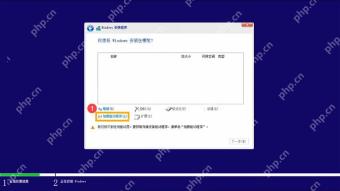
把解压好的存储驱动放到 U 盘里,再从浏览入口指过去
提前用另一台能上网的电脑,把这台机器对应型号的存储控制器驱动下载并解压到 U 盘。弹出加载驱动窗口后点浏览,定位到解压后的驱动文件夹。压缩包如果没解开,或者驱动型号和当前 BIOS 存储模式不对,多半还是不会认盘。

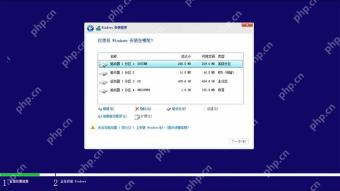
磁盘出来以后再选分区,还是空白就回 BIOS 看存储模式
驱动加载成功后,安装程序通常会回到分区列表,这时再确认系统盘和分区都已经出现,再去选目标分区继续安装。要是仍然一块盘都没有,就别在安装界面里硬耗了,重启进 BIOS 看有没有开启 VMD / RAID / IRST,或者 BIOS 自己都看不到硬盘。如果 BIOS 层也识别不到,优先查硬盘、接口和主板连接,不要继续写盘操作。
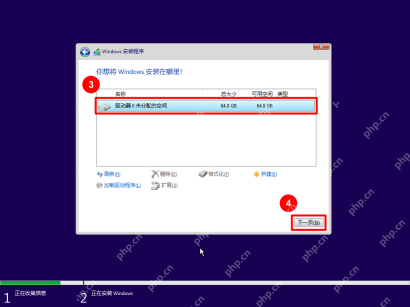
这一步别做的危险动作
磁盘刚出现时,不要凭感觉删掉所有分区再说,尤其是原系统和资料还在的时候。真要重装,也先确认目标盘、目标分区和备份都没问题,再决定格式化还是删除重建。安装阶段看不到磁盘,本质是识别问题,不是“多删几下就能出来”的问题。


