





0x00000027代码对应“磁盘已满”,实指系统分区连续可用空间低于安全阈值(通常<100mb),导致无法写入关键文件而强制蓝屏;需通过chkdsk扫描坏道、crystaldiskinfo查smart状态、禁用休眠、清理windows.old及监控页面文件异常增长来彻底解决。
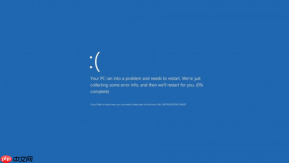
电脑蓝屏时突然弹出“0x00000027”代码,系统直接中断所有操作,正在编辑的文档、未保存的数据全部丢失,连紧急保存都来不及——这个错误不是程序崩溃,而是Windows主动终止运行以保护硬件和数据安全。
核心原因定位
0x00000027 对应中文含义是“磁盘已满”,但实际触发条件远比字面更严格:它特指系统在尝试向**系统分区(通常是C盘)写入关键临时文件、页面文件、转储文件或注册表日志**时,发现可用空间低于安全阈值(通常低于100MB),且无法动态释放或迁移,于是强制蓝屏中止。
这一步不能靠“清空回收站”或“删几个电影”解决,因为系统判定的是**连续可用簇空间不足**,而非总剩余容量。
硬盘物理层排查
方法一:用CHKDSK强制扫描底层错误
以管理员身份打开命令提示符 → 输入 chkdsk C: /f /r → 按提示重启执行。该命令会检查坏扇区、修复交叉链接、恢复丢失簇。若扫描中报告“无法修复的坏扇区数量>0”,说明硬盘已出现物理损伤,【必须立即备份数据并更换硬盘】。
方法二:查看SMART健康状态
下载CrystalDiskInfo工具 → 运行后观察“健康状态”栏。若显示“警告”或“不良”,重点看“重新分配扇区计数”“当前待映射扇区计数”两项数值是否非零。任一数值>0即表明硬盘正悄悄报废,蓝屏只是时间问题。

系统级空间占用分析
第一步:禁用休眠功能释放隐藏空间
休眠文件(hiberfil.sys)默认等于物理内存大小,常驻C盘根目录且不可见。管理员命令提示符中执行 powercfg /h off 可彻底删除该文件。此操作立竿见影,尤其对8GB以上内存的机器,能瞬间腾出8GB+空间。
第二步:清理Windows.old残留目录
升级系统后遗留的Windows.old文件夹常达15–30GB,且权限受限无法手动删除。使用磁盘清理工具:右键C盘 → “属性” → “磁盘清理” → “清理系统文件” → 勾选“以前的Windows安装” → 确认删除。注意:【此操作不可逆,删除后无法回退到旧系统】。
第三步:检查页面文件异常增长
右键“此电脑” → “属性” → “高级系统设置” → “性能→设置→高级→虚拟内存→更改”。若页面文件设为“系统管理的大小”但C盘空间持续萎缩,说明某进程正疯狂申请内存并触发页面文件无限制扩张。此时需打开任务管理器 → “性能”选项卡 → 观察“提交大小”是否逼近“提交限制”,若差值<500MB,立即结束高内存占用进程。


