





断网状态下可通过本地基准软件全面测试电脑性能:先插电并设为高性能模式,清空后台进程、更新显卡驱动;再用cinebench r23测cpu、crystaldiskmark测硬盘、3dmark测gpu、aida64测内存带宽与延迟。
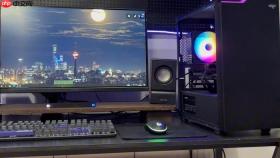
电脑性能测试在断网状态下怎么做?没有网络连接时,无法使用Speedtest、fast.com等在线测速工具,但整机CPU、内存、硬盘、GPU等核心部件的性能仍可全面评估——关键在于选用离线运行的本地基准测试软件,并确保测试环境符合硬件满载条件。
准备测试环境
第一步:插上原装电源适配器并切换至高性能模式。笔记本拔掉电源后,AMD平台性能可能腰斩,Intel和苹果芯片虽波动较小,但功耗限制仍会导致Cinebench分数偏低。【不插电直接跑分,结果无效】
第二步:按 Ctrl+Shift+Esc 打开任务管理器→“进程”页签→右键结束所有非系统进程,尤其关闭微信、浏览器、杀毒软件、云同步客户端。这些程序会持续占用内存带宽与后台线程,干扰单核/多核负载稳定性。
第三步:前往显卡官网(NVIDIA / AMD / Intel)下载对应型号最新驱动,安装时勾选“执行清洁安装”。旧驱动残留可能导致3DMark启动失败或GPU测试得分为零。
这一步操作起来很简单,直接把驱动安装包双击运行就行,但必须做——否则GPU压力测试可能根本跑不起来。
测CPU性能:用Cinebench R23
方法一:直接运行测试
1. 启动Cinebench R23 → 点击左上角“CPU”按钮
2. 确认右下角显示“Multi-Core Test”已激活(默认开启)
3. 点击“Run”,全程不要触碰键盘鼠标,测试约120秒
4. 完成后记录“CB R23 Multi Core”和“CB R23 Single Core”两项数值
方法二:验证散热是否达标
测试过程中观察HWiNFO64中CPU温度曲线。若温度超过90℃,多数CPU会触发Thermal Throttling(热节流),频率骤降20%以上,Cinebench R23多核分数可能跌15%~30%。

测硬盘读写:用CrystalDiskMark
运行CrystalDiskMark 8.0绿色版(无需安装),选择“ALL”模式→点击“ALL”按钮开始测试。它会自动运行Seq Q32T1、4K Q32T1等六组子项,全程约90秒。重点看“Read”和“Write”两栏中的“MB/s”数值,SSD标称顺序读取550MB/s,实测低于400MB/s需排查SATA/AHCI模式或NVMe协议是否启用。
注意:测试前请确保目标盘无大量碎片(机械硬盘)或TRIM已启用(固态硬盘),否则结果严重偏低。
测GPU图形性能:用3DMark
方法一:Time Spy(适合DX12显卡)
启动3DMark → 左侧选择“Time Spy” → 点击“Run” → 自动完成GPU压力循环测试,约3分钟。最终生成“Graphics Score”和“Score”两个数值,前者反映显卡纯渲染能力。
方法二:Fire Strike(兼容性更广)
若显卡较老(如GTX 960及以前),选Fire Strike更稳妥。它对CPU依赖略高,但能同时暴露CPU瓶颈与GPU瓶颈——如果GPU分数正常而总分偏低,说明CPU拖了后腿。
这两项测试均不联网,全部资源打包在本地EXE内,运行时右下角不会弹出任何更新提示或登录窗口。
测内存带宽与延迟:用AIDA64
打开AIDA64 → 工具 → 内存基准测试 → 勾选“内存读取”“内存写入”“内存复制”“延迟”四项 → 点击“Start”运行。建议至少跑10分钟取稳定值,前2分钟数据常偏高,后8分钟曲线趋于平缓才具参考性。
DDR5-4800内存理论带宽约38GB/s,实测读取若长期卡在22GB/s以下,需检查BIOS中XMP/EXPO是否开启,或内存是否插在主板推荐插槽(通常是A2+B2)。



