





蓝屏错误0x000000ea多由显卡驱动异常引发,应先进安全模式确认;若稳定则专注驱动处理,依次回滚或卸载显卡驱动,再用ddu彻底清除并重装官网whql认证驱动,同时关闭硬件加速、调整电源设置、检查散热及更新bios。
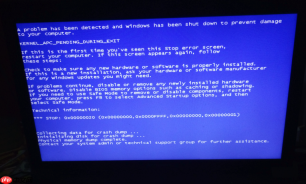
笔记本电脑在运行游戏、播放高清视频或刚进入桌面一两分钟后突然蓝屏,错误代码显示0x000000EA,这说明系统检测到某个设备驱动线程卡死,【90%以上情况由显卡驱动异常引发】,而非内存、硬盘等硬件损坏。
先确认是否能进安全模式
开机时反复按F8(部分新机型需按Shift+F8或断电重启时长按电源键强制中断3次触发恢复环境),选择“带网络连接的安全模式”。【若安全模式下稳定不蓝屏,可直接跳过硬件排查,专注驱动处理】
如果连安全模式都进不去,优先拔掉所有外接设备(USB扩展坞、移动硬盘、游戏手柄等),仅保留键盘鼠标,再试一次。很多情况下是某款外设的驱动在后台抢占有问题的资源。
用设备管理器回滚或卸载显卡驱动
方法一:进系统后右键“此电脑”→“管理”→“设备管理器”→展开“显示适配器”,右键你的显卡(如NVIDIA GeForce GTX 1650、AMD Radeon RX 6600M或Intel Iris Xe)→“属性”→“驱动程序”选项卡→点击“回滚驱动程序”。【仅当“回滚”按钮可用且灰色提示“上一个驱动程序已安装”时才有效】
方法二:若回滚不可用,选中同一显卡→右键→“卸载设备”→勾选“删除此设备的驱动程序软件”→点“卸载”。完成后重启,Windows会启用基础显示驱动维持桌面,此时你已脱离原故障驱动环境。
彻底重装显卡驱动(推荐DDU方案)
第一步:在安全模式下,从浏览器下载Display Driver Uninstaller(DDU)最新版,保存到非系统盘(如D:\Tools\DDU.exe);
第二步:右键DDU→“以管理员身份运行”,在弹出界面左上角选择显卡品牌(NVIDIA / AMD / Intel)→中间选“清除并重启”→点“清理”;

第三步:电脑自动重启后仍处于安全模式,立即打开显卡官网(nvidia.com、amd.com或intel.com/drivers),根据笔记本型号和系统版本(Win10/Win11)下载【官网标为“Game Ready”或“Adrenalin Edition”的最新WHQL认证驱动】,不要用笔记本厂商预装的OEM驱动或第三方驱动工具一键安装;
第四步:运行下载的驱动安装包,全程勾选“执行清洁安装”(Clean Install),安装完毕后再次重启,退出安全模式。
关闭硬件加速与调整电源设置
进入系统后,立刻打开Chrome或Edge浏览器→设置→系统→关闭“使用硬件加速模式(需要重启)”;
同时按Win+X→选择“电源选项”→点击当前计划旁的“更改计划设置”→“更改高级电源设置”→展开“PCI Express”→“链接状态电源管理”→设为“关闭”;
再展开“处理器电源管理”→把“最小处理器状态”从5%改为100%,防止CPU降频干扰GPU调度。
检查散热与BIOS更新
用HWiNFO64实时监控GPU温度,若空闲时已达75℃以上,说明散热模组积灰严重或硅脂干涸,需拆机清灰并重涂导热硅脂;
访问笔记本品牌官网(如Lenovo、Dell、ASUS支持页),输入机器完整型号(如Legion Y540-15IRH、XPS 9500),查找是否有2025年之后发布的BIOS更新,【更新BIOS前务必接通电源、禁止断电,否则可能变砖】。


