





iphone锁屏通知被折叠说明启用了app级“通知分组”功能;可进入“设置→通知→对应app→通知分组→关闭”来逐条显示,且需重启app生效,无全局开关。
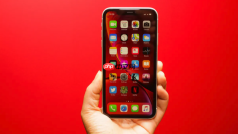
如果你在iPhone锁屏界面看到多个通知被折叠成“2条新通知”“5条未读消息”这类合并提示,无法逐条查看内容,说明系统启用了通知分组功能。该设置默认开启,但可针对单个App单独关闭。
关闭指定App的锁屏通知合并
通知合并由App级“通知分组”设置控制,关闭后该App所有通知将在锁屏以独立横幅形式展开,不再折叠。
第一步:打开“设置”→点击“通知”。
第二步:在应用列表中找到你要调整的App(例如“微信”“邮件”或“日历”)→点击进入其通知设置页。
第三步:向下滚动,找到【通知分组】选项→点击进入→选择“关闭”。
这一步操作后,该App今后的所有锁屏通知将逐条显示,不会被系统自动收进“X条新通知”的折叠气泡里。注意:此设置仅影响锁屏和通知中心的展示方式,不改变通知接收逻辑。

批量关闭多个App的通知合并
若你有多个常用App都需要取消折叠,逐个设置效率低。可采用快速路径统一处理:
方法一:返回“设置”→“通知”→点击右上角“编辑”→长按某个App图标拖动至顶部“关闭通知”区域上方悬停→松手后该App会自动跳转至其通知设置页→立即修改“通知分组”为“关闭”。重复此操作可快速覆盖3~4个高频App。
方法二:在“通知”主页面直接搜索App名称(如输入“信”可快速定位“信息”“微信”),省去手动滑动查找时间。
【重要提醒】“通知分组”开关必须在每个App内部单独关闭,系统级无全局总开关。已关闭分组的App,其锁屏通知将恢复为原始排列,但需重启该App一次才能确保新设置完全生效。
验证是否生效
发送两条测试消息(如用另一台设备给自己发两条微信,间隔5秒以上)→锁屏等待推送→观察是否出现两个独立横幅而非“2条新通知”气泡。
若仍合并显示,请确认该App未启用“定时推送摘要”——该功能会强制覆盖分组设置,优先关闭“设置→通知→定时推送摘要”总开关。


