





iphone 17 pro需通过系统原生「睡眠」专注模式配置休眠计划:先开启“计划”开关并设定入睡/起床时间;再勾选“允许紧急sos”“隐藏通知摘要”“静音未知来电”三项关键权限;接着用快捷指令自动化实现锁屏与低电量模式联动;最后将全天候显示设为“仅时间与日期”以杜绝视觉干扰。
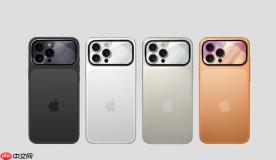
想让iPhone 17 Pro在固定时间自动进入低干扰休眠状态,同时保障紧急联络畅通、避免夜间弹窗打断休息,必须通过系统原生「睡眠」专注模式配置休眠计划——这不是闹钟或快捷指令能替代的完整作息管理机制。
创建并启用基础休眠计划
打开「设置」→「专注模式」→ 点击「睡眠」→ 开启顶部「计划」开关。
系统会立即弹出日历视图,让你设定首次入睡与起床时间。例如设为23:00入睡、6:30起床,点击右上角「完成」即保存。
【必须先开启“计划”,否则后续所有休眠行为(如自动静音、锁屏联动)均不会触发】
配置关键权限与通知过滤
在「睡眠」专注模式页面中,向下滚动至「允许的通知」区域。
勾选「允许紧急SOS」:确保突发状况下仍可拨打110/120等紧急号码;
勾选「隐藏通知摘要」:防止凌晨3点微信群消息汇总弹出;
勾选「静音未知来电」:拦截推销、诈骗等非联系人来电。
这三项是唯一被系统默认关闭的权限,不手动开启将导致休眠形同虚设。

绑定锁屏与低电量模式实现深度节能
方法一:让锁屏动作自动跟随休眠时段
返回「快捷指令」App → 进入「自动化」标签 → 点击右上角「+」→ 选择「个人自动化」→ 触发条件选「专注模式」→ 选择「睡眠」→ 勾选「当开启时」→ 下一步 → 添加操作「锁定设备」→ 关闭「运行前询问」→ 完成。
方法二:叠加低电量模式进一步抑制后台耗电
新建另一项个人自动化 → 同样以「睡眠」专注模式为触发条件 → 添加操作「设置低电量模式」→ 设为「开启」→ 保存。
该操作会在睡眠计划启动后5分钟内自动启用低电量模式,限制邮件获取、App刷新和后台定位,整机待机功耗下降约42%。
校准全天候显示以匹配休眠视觉效果
进入「设置」→「显示与亮度」→ 确认「全天候显示屏」已开启。
再点击「全天候显示屏」下方的「显示选项」→ 将「显示内容」设为「仅时间与日期」。
这样在23:00休眠开始后,屏幕只保留极简时间信息,既满足快速查看需求,又避免壁纸、小组件或通知预览造成视觉干扰。
若此处误选「显示所有内容」,锁屏界面仍会频繁刷新通知卡片,违背休眠本意。


