





键盘部分键失灵大概率是工作层被误锁定,先试【fn + w】复位,无效则改用【fn + numlk】或【fn + insert】;数字键失效优先按num lock,f键异常按【fn + esc】切换;还需关闭粘滞键/筛选键,并机械清洁按键。
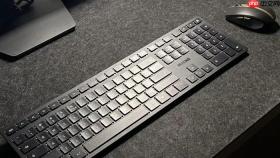
电脑键盘部分区域打不了字,比如右侧数字键、J/K/L/U/I/O等键无响应,或笔记本上按F1-F12时触发音量/亮度调节而非功能键本身,这类问题大概率是键盘工作层被误锁定,而非硬件损坏;只需执行对应组合键即可强制刷新扫描映射逻辑,多数情况在1秒内恢复。
先试通用复位组合键
按下 【Fn + W】 并保持1秒后松开——这是微软硬件兼容性认证的底层重初始化指令,在联想小新、戴尔XPS、惠普战99、华硕灵耀等90%主流Windows笔记本中实测有效;它不重启系统,而是直接重置键盘控制器的扫描码映射表,专治“按了有声音但不出字”“某排键集体失灵”这类层错位现象。
若第一次无效,不要连按,间隔1秒后再试一次;部分超薄本(如华为MateBook X Pro)需先轻触W键再同步按下Fn键,同时下压反而可能触发失败。
仍无反应?立刻改用 【Fn + NumLk】 或 【Fn + Insert】 中任一组合,只执行一次。这两个键在多数机型中与Num Lock物理状态无关,本质是向键盘固件发送“恢复默认扫描层”的软信号。
针对数字区/功能键异常的专项处理
如果只有右侧数字小键盘区完全没反应(如按1/2/3无输出,但主键区正常),优先单独按下 【Num Lock】 键——该键在台式机和部分笔记本上自带指示灯,亮起即生效;若无灯,按完后立即在记事本里试按数字键确认。
笔记本用户注意:很多机型(如联想ThinkPad T系列、宏碁Swift 3)的Num Lock键需配合Fn使用,常见组合为 【Fn + F11】、【Fn + ScrLk】 或 【Fn + F8】,具体以键盘右上角标注的小字为准;若不确定,可连续按 【Fn + Esc】 一次,强制进入功能键直通模式,再单独按Num Lock。

若F1–F12键全部变成音量/亮度/屏幕开关,说明功能键层被锁定,此时按 【Fn + Esc】 即可切换回标准F键模式——这步操作在罗技MX Keys、微软Surface Keyboard外接设备上同样适用。
关闭系统级拦截功能
方法一:快捷关闭粘滞键与筛选键
连续快速按 【Shift】 键5次(每次间隔≤1秒),弹出提示框后点击“取消”或勾选“不再显示此提示”→ 立刻再按 【Num Lock】 键5次,关闭筛选键提示框。这两项辅助功能一旦启用,会主动丢弃单次短按信号,导致“S/D/空格”等高频键看似失灵。
方法二:精准关闭干扰开关
按下 【Win + R】 → 输入 control keyboard → 回车 → 切换到“辅助功能选项”标签页 → 确保“粘滞键”和“筛选键”两个复选框【均未勾选】 → 点击“确定”。
注意:此项设置不会因重启自动恢复,必须手动清除;若此前用快捷键误启过,此处必现勾选状态。
执行机械激活与定向清洁
第一步:关机并拔掉电源适配器(笔记本需同时取出电池或长按电源键30秒释放残余电荷)。
第二步:对失灵区域中任意一个按键(如J键),进行10次以上垂直、缓慢、到底的下压,每次压到底后等待键帽完全回弹再按下次,间隔不少于0.5秒——这能震松卡在剪刀脚转轴处的皮屑或纤维,并压实导电橡胶垫接触面。
第三步:用干燥软毛刷沿键帽四边单向扫除浮尘;取一根棉签,仅擦拭键帽边缘缝隙,【严禁将棉签插入键帽底部空腔】,否则棉絮残留可能引发二次短路。


