





键盘fn键与f键或数字键组合实现多功能,但映射因品牌而异:华硕用fn+ins启数字键盘,联想小新用fn+f10控背光,机械键盘用fn+2~8调灯效;需依键帽图标操作,且硬件id含“numlock”等才支持数字区复用。
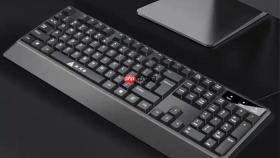
键盘上F键和数字键的组合使用,本质是通过Fn键激活F1–F12或数字键区的第二层功能,实现亮度调节、背光开关、数字输入等操作——不同品牌笔记本的映射关系差异极大,按错组合键不仅无效,还可能意外触发休眠或静音。
确认你的键盘是否支持Fn+数字键功能
并非所有笔记本都把数字键与Fn组合绑定。华硕、戴尔部分型号用Fn+Ins启用内建数字键盘;联想小新系列则完全不用数字键,靠Fn+空格控背光;而机械键盘中,Fn+2~8才是灯效切换主力。若机身F键区或方向键上方没有白色/浅黄色灯泡、数字或“NumLk”图标,说明该机压根没烧录这组EC映射,硬按无效。
打开设备管理器→展开“键盘”→右键当前键盘→属性→详细信息→属性下拉选“硬件ID”,若字符串含“NUMLOCK”“KEYBOARD_NUMPAD”字样,才表示固件支持数字键区复用功能。
华硕笔记本:Fn+Ins开启数字键盘
第一步:确保触摸板未被误关(Fn+F9会关闭它,影响后续操作)。
第二步:按一次 【Fn+Ins】,键盘右上角或屏幕右下角会出现“数字键盘已启用”提示,此时U、I、O、J、K、L、M等键变成数字键,同时方向键功能同步激活——这是华硕特有的内建数字键盘逻辑,不依赖Num Lock物理指示灯。
第三步:再按一次Fn+Ins即可关闭。注意:此模式下按Shift+数字键无法输出符号(如Shift+8≠*),因为整个区域已脱离主键盘扫描码体系,仅响应数字与方向指令。
联想笔记本:Fn+数字键控制背光与音量
方法一:背光调节
联想小新Pro 14/16系列在F10键印有灯泡图标,短按Fn+F10可开关背光;连续短按三次在低/中/高三档循环。切勿长按——长按超2秒会强制重置EC灯光控制器,导致当前亮度记忆丢失。
方法二:音量微调
F7/F8键侧边印有喇叭图标,Fn+F7降音量,Fn+F8升音量。此组合在播放视频时响应极快,但若系统声音服务被禁用(如Windows Audio服务停止),按键将无任何反馈,需先在服务管理器中启动该服务。
机械键盘:Fn+数字键切换RGB灯效
Fn+2:单色常亮(红/蓝/白三色默认循环,首次启用固定为红色)

Fn+3:呼吸模式(亮度缓变,节奏不可调,仅限基础版固件)
Fn+4:波浪流动(左右逐键点亮,方向固定不可逆)
Fn+5:彩虹循环(全键自动轮播12种色相,耗电比常亮高37%)
Fn+6:反应式背光(仅按下键位亮起,松手即灭,适合暗光环境打字)
Fn+7:静态RGB自定义(必须配合厂商软件设定,物理按键无法单独调色)
Fn+8:关闭所有灯光(包括LOGO灯,但不影响键盘正常输入)
注意:Fn+数字键操作必须在键盘已通电且USB握手成功后执行,冷插拔后首次按键需等待约1.8秒固件初始化完成,否则前两键可能无响应。
通用切换技巧:识别图标比记型号更可靠
所有有效Fn组合键,必在对应键帽上蚀刻蓝色/白色功能图标——F键顶部小图标、空格键右下角微型灯泡、方向键上方数字轮廓,都是EC固件写死的触发锚点。不要相信说明书写的“Fn+F5”,如果F5键上印的是太阳图标,那它只管屏幕亮度,跟数字或背光无关。
遇到Fn组合无效,先看键盘右上角是否有微弱LED指示灯闪烁:有,则说明EC已接收指令但执行失败(多因驱动冲突);无,则大概率是图标识别错误或硬件不支持。
外接USB键盘若Fn+数字键失灵,拔掉所有其他USB设备,换到主板原生USB 3.0接口重试——集线器供电不足会导致EC指令丢包,尤其多键同时触发时。


