





电脑开机卡logo超90秒说明硬件自检被阻断,需物理隔离外设、强制放电后尝试三步直进bios,并禁用全屏logo以暴露真实自检过程定位故障。
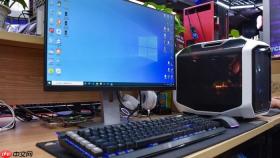
电脑开机卡在Logo界面,屏幕静止不动、键盘无响应、鼠标不亮灯,且持续超过90秒毫无变化,说明硬件自检流程已被阻断或遮蔽,必须用最短路径暴露真实状态并切断干扰源。
先做物理隔离与强制放电
拔掉所有非必要外设:U盘、移动硬盘、打印机、USB扩展坞、无线接收器、手机充电线、读卡器、蓝牙适配器、外接摄像头、USB耳机——一个不留。
只保留显示器视频线、有线键盘(优先插PS/2口)、有线鼠标和电源线。
关闭主机电源→拔掉电源线→长按电源键【15秒】,这一步必须到位,否则南桥和EC芯片的残余电荷清不干净,后续BIOS按键依然无效。
插回电源线,立刻开机,同时紧盯屏幕:若跳过Logo直接进BIOS,或出现白底黑字滚动的自检信息(如“Detecting SATA Device…”),说明问题已解决;若仍卡死,进入下一步。
三步绕过LOGO直进BIOS
方法一:关机→通电→在品牌Logo刚浮现的瞬间(约通电后0.8秒),立即以每秒2–3次节奏短促敲击Del键(台式机)或F2键(笔记本),不要等画面铺满再按,更不要长按。

方法二:若键盘无响应,说明USB控制器未被早期识别——此时必须用Windows系统级路径:按住Shift键→点击“开始菜单→电源→重启”,设备将自动进入蓝色恢复环境→选择“疑难解答→高级选项→UEFI固件设置”。【该路径要求BitLocker未启用,若已开启需先暂停保护】
方法三:笔记本用户可尝试Fn+F2、Fn+F10或Fn+Esc组合键,不同品牌定义不同,联想ThinkPad多为F1,戴尔常用F2,华硕为Del。
禁用全屏LOGO暴露真实自检过程
第一步:成功进入BIOS后,用方向键切换到Advanced或Boot菜单。
第二步:查找Full Screen LOGO Show、Quiet Boot、LogoDisplay、Splash Screen等类似名称的选项。
第三步:将其设置为Disabled,按F10保存退出。
第四步:重启,此时若屏幕出现白底黑字快速滚动的自检信息,就能一眼看出卡在哪一行——比如停在“PCIe Slot 1 Initialization”说明显卡槽供电异常,停在“USB Controller Init”则指向USB控制器故障。











