





固态硬盘硬件级掉盘导致蓝屏,需先通过三次强制关机进入自动修复环境运行diskpart查磁盘识别状态,若bios中sata模式不匹配或lpm节能引发掉盘则改ahci并禁用节能,dump为空或windbg显示pci status=0x0010即证实掉盘,须立即备份并更换硬盘。
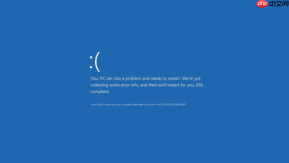
固态硬盘故障引起电脑无故蓝屏,不是随机偶发的软件错误,而是硬盘在关键读写路径上已出现通信中断、固件紊乱或主控失联——系统尝试加载ntfs.sys或nvme.sys时得不到响应,直接触发INACCESSIBLE_BOOT_DEVICE、WHEA_UNCORRECTABLE_ERROR等底层终止代码,且常伴随dump文件为空、安全模式无法进入、BIOS中硬盘时有时无等强关联现象。
确认是否真为固态硬盘硬件级掉盘
拔掉所有非必要外设(打印机、USB扩展坞、移动硬盘),只保留键盘、显示器、电源线;【强制关机三次触发Windows自动修复环境】:连续三次在Windows徽标出现后长按电源键10秒关机,第四次开机将进入“选择一个选项”界面。
点击【疑难解答】→【高级选项】→【命令提示符】;输入diskpart → list disk → exit,观察输出中是否有SSD型号识别(如Samsung SSD 980、WD Blue SN570);若显示“无磁盘”或磁盘状态为“脱机”,说明主板已无法通信该SSD,基本可判定为固态硬盘硬件失效或接口接触异常。
若磁盘列表正常但list volume中系统卷(通常C:)缺失或显示“无卷标”,则更可能是NTFS分区损坏或主引导记录(MBR/GPT)异常,尚未到硬件报废阶段。
排查BIOS层SATA/NVMe协议兼容性断层
关机断电,拔掉电源线,按住电源键30秒释放残余电荷;重新接电开机,反复按F2(华硕/技嘉)或Del(微星)进入BIOS;找到Advanced → SATA Configuration或Storage Options。
将SATA Mode从RAID或Intel RST改为【AHCI】;若主板无AHCI选项,改选IDE兼容模式;此步可绕过不兼容的RAID驱动栈,避免CLASSPNP.SYS或storahci.sys崩溃。
继续在BIOS中定位Power Management → SATA Link Power Management,将其设为Disabled;【LPM节能功能在部分SSD上会引发掉盘,进而触发IRQL_NOT_LESS_OR_EQUAL蓝屏】。保存设置并退出,观察重启后是否能进入桌面或至少停留更久的蓝屏界面(便于记录终止代码)。

验证DUMP文件是否指向存储栈崩溃
按下Win+E打开文件资源管理器,在地址栏粘贴C:\Windows\Minidump并回车。
若提示“拒绝访问”,右键该文件夹→属性→安全→编辑→选中当前用户名→勾选“读取”和“列出文件夹内容”→确定。这一步跳过会导致WinDbg无法加载文件。
看到Mini开头的.dmp文件且修改时间与蓝屏发生时刻一致,继续下一步;【若文件夹为空或仅有一个MEMORY.DMP但大小为0KB】,说明硬盘在崩溃瞬间已失联,系统无法写入转储——这是掉盘的强信号,需立即停用该SSD并备份数据。
用WinDbg Preview抓取PCI设备掉盘铁证
第一步:以管理员身份运行WinDbg Preview,点击File → Start debugging → Open dump file,加载刚确认有效的Minidump文件。
第二步:在命令窗口输入!pci,回车;重点查看NVMe控制器对应行的Status字段;【若显示“Status = 0x0010”】,即表示PCIe链路已断开,设备被系统标记为“Not Present”,证实硬盘物理级掉盘。
第三步:执行!drvobj nvme.sys 0n2,检查驱动对象状态;若State显示“Stopped”或CurrentPowerState为“PowerDeviceD3”,说明主控未响应电源管理指令,固件已卡死。


