





mac在磁盘空间低于1gb时会触发内核级强制关机保护,日志中出现“low disk space panic”或“i/o error: no space left on device”可确认;紧急释放空间需通过恢复模式禁用sip后清理本地快照和.fseventsd缓存,或删除安装包;禁用熔断需设置nvram参数并写入diskmanagement偏好。
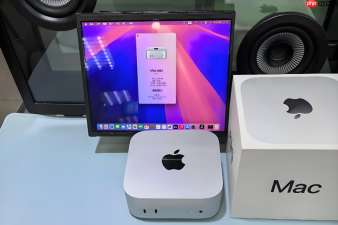
Mac在磁盘空间严重不足(通常低于1GB可用)时,系统会主动触发强制关机保护机制,防止因无法写入临时文件、日志或交换数据导致内核崩溃——此时屏幕突然黑屏、无任何提示、风扇停转,不是硬件故障,而是macOS内核级熔断行为。
确认是否为磁盘空间触发的强制关机
重启后立刻按住 Command + R 进入恢复模式 → 打开“终端” → 输入:log show --predicate 'eventMessage contains "disk space"' --last 24h 回车。若返回包含 Low disk space panic 或 triggered shutdown due to full volume 的日志行,即可确认是空间不足引发的保护性关机。
【重要前提】若日志中出现 IOError: no space left on device 且时间戳集中在关机前30秒内,说明系统已无法分配哪怕一个4KB块,必须立即释放空间,否则每次开机5分钟内仍会重复关机。
紧急释放空间阻止再次关机
方法一:通过恢复模式终端快速清空本地快照(最有效,立竿见影)
进入恢复模式后,打开“终端”,逐行执行:

第一步:csrutil disable → 回车 → 输入密码 → 重启并再次进恢复模式(此步解除系统完整性保护,仅限当前会话);
第二步:执行 sudo tmutil thinlocalsnapshots / --keep-alive 1 → 回车 → 等待输出“Removed X snapshots”(通常释放8–35GB);
第三步:再运行 sudo rm -rf /Volumes/Macintosh\ HD/.fseventsd → 强制清除被锁的文件事件日志缓存(该目录常驻占1–3GB且不计入储存空间统计)。
方法二:挂载数据卷后直接删安装包与缓存
在恢复模式“磁盘工具”中,先选中“Macintosh HD”→点击“装载”(若灰色则跳过);
然后打开“实用工具”→“终端”,输入:cd /Volumes/Macintosh\ HD → 回车;
接着执行:sudo find . -name "*Install macOS*" -type d -exec rm -rf {} + 2>/dev/null → 一键清除所有残留的系统安装器文件夹。
禁用磁盘空间强制关机熔断逻辑
这一步绕过内核级空间检查,让系统在极低空间下继续运行(仅作应急,非长期方案):
仍在恢复模式终端中,执行:sudo nvram boot-args="amfi_get_out_of_my_way=1" → 回车;
再执行:sudo defaults write /Library/Preferences/com.apple.diskmanagement DisableDiskSpaceCheck -bool YES → 回车;
【注意】第二条命令需在恢复模式下对装载的系统卷操作,路径必须是 /Library/Preferences 而非 /Volumes/Macintosh HD/Library/Preferences,否则写入无效。
最后重启:终端中输入 reboot → 回车。





