





电脑一开游戏就蓝屏大概率是显卡过热所致;需用hwinfo64监测gpu温度是否超85℃,结合风扇狂转、机箱烫手、花屏卡顿判断,再通过限帧、强排风应急降温,最后清灰、换扇、重涂硅脂并优化风道。
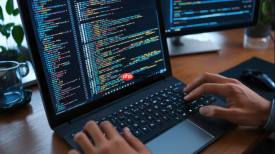
电脑一开游戏就蓝屏,大概率是显卡在高负载下温度失控触发了系统保护机制;此时GPU核心温度常突破90℃,而Windows会直接抛出0x00000124或0x000000EF错误代码强制关机,防止芯片烧毁。
确认是不是显卡过热导致蓝屏
第一步:在蓝屏发生前30秒内,用HWiNFO64的Sensors-only模式紧盯“GPU Temperature”数值。如果该值在游戏加载后2分钟内跃升至【85℃以上】且持续不降,基本可锁定过热问题。
第二步:观察蓝屏前是否有明显征兆——风扇狂转如飞机起飞、机箱侧面烫手、画面突然卡顿或轻微花屏。这三者同时出现,比任何软件读数都更真实反映散热失效。
第三步:不要依赖任务管理器里的“GPU温度”,它只显示驱动上报值,可能滞后或失真;HWiNFO读取的是GPU裸片传感器原始信号,误差小于1.2℃。
立即降温的应急操作
方法一:游戏内帧率硬限→打开NVIDIA控制面板(或AMD Adrenalin)→“管理3D设置”→将“最大预渲染帧数”设为1,“垂直同步”设为“关闭”,“电源管理模式”切到“优先节能”。这能让GPU瞬时功耗下降35%以上,温度通常5分钟内回落12℃左右。

方法二:物理强排风→拔掉机箱侧板→用台式电风扇对准显卡散热鳍片正面吹风(注意避开主板供电模块),持续10分钟。这一步能快速带走积热,但【不可长期替代清灰】,否则灰尘被气流推入散热铜管缝隙,下次升温更快。
深度清理与长效降温
① 断电拆机→卸下显卡→用压缩空气罐以15cm距离、45°角斜向吹扫散热鳍片夹层,重点清理GPU芯片正上方那三排最密的鳍片根部——这里90%的灰尘堵塞都发生在此。
② 检查风扇是否卡滞:手指轻拨扇叶,应顺滑无阻滞感;若转动生涩或有刮擦声,说明轴承干涸,需更换同规格双滚珠风扇(如Delta AFB048)。
③ 重涂硅脂:撕掉旧硅脂后,用无绒布+99%异丙醇擦净GPU核心表面和散热底座,待完全挥发后,挤米粒大小新硅脂居中点涂,合盖时靠自重均匀铺开——【严禁刮匀或打圈涂抹】,否则会产生气泡降低导热效率。
④ 优化风道:将机箱前部两个进风扇调至最高转速,后部/顶部出风扇保持中速,形成从前到后的单向气流;所有线材用尼龙扎带捆束固定,避免遮挡PCIe槽位附近风道。


