





0x000000ea蓝屏表示thread_stuck_in_device_driver,即设备驱动(多为显卡驱动)线程卡死;需在自动重启前强制关机、进带网络的安全模式,用ddu或pnputil彻底卸载驱动,断网清洁安装官网驱动,并关闭硬件加速、拔除非必要外设。
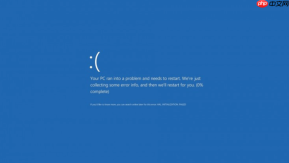
电脑蓝屏代码0x000000EA发生后,系统已强制中止运行,但多数情况下硬件未损坏,你仍有多个窗口期可干预——比如蓝屏后自动重启前的3秒倒计时、首次重启失败卡在登录界面、或能进入安全模式的短暂机会。这些时间差就是自救的关键。
蓝屏刚弹出就自动重启前的3秒内
立刻长按电源键强制关机,不要等倒计时结束。这一步能阻止Windows自动生成损坏的内存转储文件(MEMORY.DMP),避免后续分析被干扰。
再次开机时,**不要直接按正常方式启动**:在LOGO出现前反复短按F8(部分新机型需Shift+F8或强制断电3次触发恢复环境),目标是中断常规启动流程,进入高级启动选项。
成功进入“选择一个选项”界面后
第一步:选择“疑难解答”→“高级选项”→“启动设置”→“重启”。
第二步:重启后按数字键【5】启用带网络的安全模式。注意:按4是仅安全模式,无网络驱动,无法下载工具;按5才加载网卡和基础显卡驱动,确保你能操作浏览器和下载DDU。
第三步:进入桌面后,立即禁用所有开机自启的第三方显卡控制软件——右键任务栏→任务管理器→启动选项卡,将MSI Afterburner、Radeon Software Host Process、NVIDIA Container等全部右键禁用。这些进程会在后台持续向显卡发送指令,加剧线程卡死风险。

在安全模式下执行驱动清理
方法一:使用DDU彻底卸载(推荐)
下载Display Driver Uninstaller(v26.0.0.0或更新版),解压后以管理员身份运行DDU.exe → 左上角选择显卡品牌(NVIDIA/AMD/Intel)→ 勾选“清除WDDM驱动程序”和“删除残留注册表项” → 点击“清除并重启”。【重启后务必保持断网,防止Windows自动装回旧驱动】
方法二:命令行强制卸载(适用于无法运行GUI程序)
Win+X → Windows PowerShell(管理员)→ 依次执行:
pnputil /enum-devices /class "Display"
找到含VEN_10DE(NVIDIA)、VEN_1002(AMD)或VEN_8086(Intel)的Hardware ID → 记录对应oemXX.inf编号 → 执行 pnputil /delete-driver oemXX.inf /uninstall
重装驱动前必须做的两件事
关闭硬件加速:打开设置→系统→显示→图形设置→关闭“硬件加速GPU计划”。这一步跳过会导致新驱动安装后5分钟内再次蓝屏。
拔掉所有非必要外设:尤其是USB扩展坞、雷电设备、采集卡。某些PCIe桥接芯片驱动会与显卡争抢总线响应权,0x000000EA错误日志中常出现atikmdag.sys或nvlddmkm.sys伴随dxgkrnl.sys报错,正是这类冲突的典型特征。
安装官网驱动的唯一正确路径
前往NVIDIA官网(https://www.nvidia.cn/Download/index.aspx)或AMD官网(https://www.amd.com/zh-hans/support),手动选择你的显卡型号、操作系统版本,下载完整离线驱动包(不是GeForce Experience推送的小补丁)。【安装时务必勾选“清洁安装”,且全程断网】
安装完成后,先不要重启。打开设备管理器→显示适配器→右键显卡→属性→详细信息→属性下拉菜单选“硬件ID”,确认Vid_与Dev_值与官网标注完全一致(如NVIDIA RTX 4070应为VEN_10DE&DEV_2782),再点击“确定”并重启。


