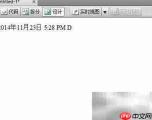
在dreamweaver中添加日期,可通过顶部菜单栏依次选择【插入】→【日期】,在弹出的对话框中勾选所需的日期格式,然后点击“确定”,即可将当前系统时间快速插入到网页光标所在位置,轻松实现动态时间显示。
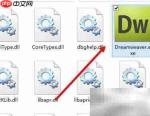
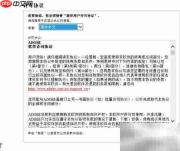
1、 启动Dreamweaver程序后,阅读并勾选“我接受许可协议”选项,点击“继续”即可进入主界面。
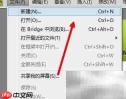
2、 进入软件后,点击左上角【文件】菜单,再选择【新建】命令,打开新建文档面板。
3、 在新建文档窗口中,确认设置无误后,点击右下角【创建】按钮,完成空白页面的初始化。

4、 切换至编辑视图,在顶部功能区找到并点击【插入】选项卡。
5、 在下拉菜单中定位并点击【日期】命令,调出日期设置对话框。
6、 在日期格式列表中选择合适样式(如“2024年5月22日”或“May 22, 2024”等),勾选“存储时更新此日期”选项(可选),最后点击【确定】完成插入。
7、 插入后的日期已成功呈现在网页编辑区域中,并可在预览状态下实时显示当前时间信息。