若继续使用windows server 2008开展域控制器管理、虚拟化环境搭建或sql server数据库运行,已明显无法满足当前业务发展需求。windows server 2012 r2在系统稳定性、安全性及功能丰富性等方面均有显著增强,升级至该版本具有较高实用价值。需特别注意的是,该版本已正式停用enterprise edition,用户需根据实际应用场景重新评估并选用适配的新版授权方案。
1、 将安装光盘放入光驱,开启主机电源,待BIOS自检完成后,系统将自动加载Windows Server 2012 R2安装程序界面。
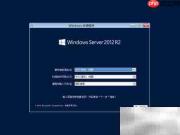
2、 在语言与键盘布局设置页面,保持默认配置,直接点击“下一步”继续。
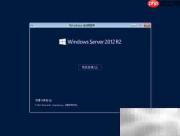
3、 点击“现在安装”按钮启动部署流程。
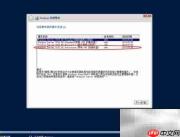
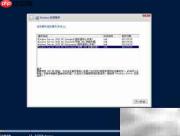
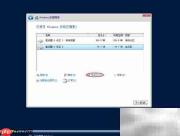
4、 进入版本选择界面后,推荐选择DataCenter Edition(带图形界面),具体选项位置请参考下图所示。

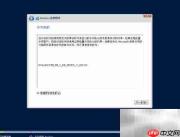
5、 勾选“我接受许可条款”,否则后续步骤将被禁用,无法继续安装进程。

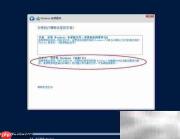
6、 安装类型请选择“自定义(高级)”,随后进入磁盘分区环节。本例仅创建单一主分区作为演示,实际部署中应依据服务器用途、数据量及运维规范合理划分分区结构。
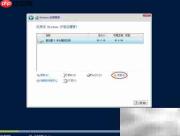
7、 对目标磁盘执行格式化操作,并确认分区设置无误后,点击“下一步”,系统随即开始部署Windows Server 2012 R2 DataCenter版本。
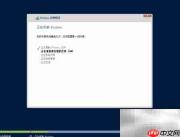
8、 此阶段无需人工干预,系统将自动完成文件复制、组件配置及多次重启,最终呈现登录界面,此时需设定管理员账户密码。

9、 密码设置完成后稍作等待,当屏幕提示“请按Ctrl+Alt+Del”时,按下该快捷键即可完成身份验证并进入桌面环境;之后输入合法授权密钥激活系统,即可全面启用各项服务功能。