





iphone壁纸模糊需先关闭主屏模糊开关(设置→墙纸→选取新墙纸→点水滴图标)、再手动缩放调整锁屏壁纸位置以消除上半部虚化、最后禁用辅助功能中的“降低透明度”和“增强对比度”。
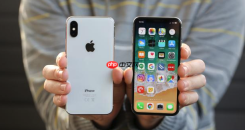
iPhone壁纸模糊怎么解决——主屏幕或锁屏出现雾蒙蒙、失真、局部虚化,甚至一半清晰一半糊,不是图片本身质量差,而是系统在适配、缩放、保护机制或辅助功能开关上做了干预。关闭模糊开关、手动调整缩放位置、禁用辅助功能干扰,三步就能还原原始清晰度。
关闭主屏/锁屏壁纸模糊开关
系统自带的「模糊」开关默认可能开启,它会给整个壁纸叠加一层柔焦滤镜,让图标更醒目,但代价是画面细节被吃掉。这一步必须先做,否则后续调整全白费。
打开【设置】→【墙纸】→【选取新墙纸】→点击右下角水滴形状的【模糊】图标,图标变灰即关闭;再点一次会重新变蓝开启。
【注意:该开关只对主屏幕壁纸生效,锁屏壁纸无此选项】
解决锁屏壁纸上半部自动模糊
iOS 17/18起,当所选照片竖构图比例与锁屏不匹配(比如太窄或太高),系统会在时间显示区域上方强制加一层虚化遮罩——这不是bug,是防文字被盖住的保护机制。唯一解法是手动重定位壁纸。
第一步:长按锁屏空白处 → 点底部「自定义」
第二步:点左侧「锁定屏幕」进入编辑界面
第三步:双指张开放大壁纸,直到顶部时间区域完全覆盖在图像最清晰的段落上 → 左右微调位置,确保人脸/主体不被裁切 → 点右上角「完成」
如果放大后底部App图标被截断,就捏合缩小一点,再向上拖动整张图。目标不是居中,而是让时间区落在画面最锐利的部位。

禁用辅助功能导致的全局模糊
「降低透明度」和「增强对比度」这两个辅助功能开关一旦启用,会同步削弱壁纸、控制中心、通知中心等所有带透明/毛玻璃效果的图层,造成整体发灰、发虚、像蒙了层纱。
打开【设置】→【辅助功能】→【显示与文字大小】→关闭「降低透明度」和「增强对比度」两项。
这一步做完,立刻能感觉到界面通透感回升,壁纸清晰度同步恢复。
手动调整壁纸缩放避免拉伸失真
方法一:在锁屏界面长按空白处 → 点「自定义」→ 选「锁定屏幕」→ 双指开合缩放壁纸,直到边缘无锯齿、无拉丝、无波纹变形 → 拖动构图 → 点「完成」
方法二:回到【设置】→【墙纸】→【选取新墙纸】→ 选择照片后,直接拖动缩放框边缘调整比例,比锁屏编辑界面更精准控制裁切范围。
若原图是竖图却设为横屏主屏壁纸,系统会强行横向拉伸,导致左右边缘严重糊化——此时必须缩小比例并居中,宁可留黑边,也不能拉伸。
换用匹配分辨率的高清图源
iPhone 16 Pro Max锁屏推荐使用不低于2800×1300像素的竖图,主屏推荐不低于2700×1300像素的横图。低于此分辨率的图,系统会插值放大,必然模糊。
从相册选图时,优先挑最近实拍的HEIF原图(通常超3000px高度);若用网络图,务必确认标注“iPhone 16 Pro Max Wallpaper”或含2796×1290尺寸说明。
【关键提醒】HEIF格式图不能直接用于网页模糊工具,上传前必须先在「照片」App中分享→「存储图像」转成JPG,否则多数在线工具识别失败


