





iphone fold/ultra需运行ios 27+,展开至75°–110°触发悬停模式,顶部显示图标或通过外屏快捷入口启用,上半屏为控制面板,下半屏播放视频,支持画中画与多任务操作。
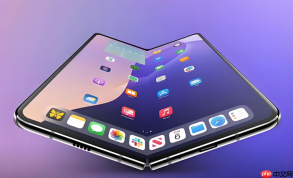
用iPhone折叠屏悬停状态看视频,必须依赖设备物理铰链角度识别与系统级悬停模式适配,目前仅限已发布的iPhone Fold(或Ultra)真机在展开至特定角度时触发,模拟器或未适配机型无法启用该功能。
确认设备与系统前提
确保你手上的设备是已量产的iPhone Fold(或命名iPhone Ultra),且运行iOS 27正式版或更高版本。iOS 27代码中明确包含foldState与angleDegrees等铰链状态检测字段,这是悬停功能的底层支撑——【若系统为iOS 26或更早,悬停视频功能完全不可用】。
检查「设置→通用→关于本机」中型号标识是否含“Fold”或“Ultra”字样;若显示为iPhone 17 Pro Max等常规型号,则当前设备不支持该功能。
进入悬停模式的两种方式
方法一:手动调整铰链角度至约75°–110°区间
将iPhone Fold从完全展开状态缓慢合拢,注意观察屏幕顶部状态栏右侧是否出现悬浮的「悬停」图标(类似两个重叠的矩形框)。该图标仅在系统判定角度有效时显示,角度过小(<70°)或过大(>115°)均不会触发——【角度偏差超过5°即失效,建议用桌面边缘辅助定位】。
方法二:使用外屏快捷入口

在折叠状态下打开相机、控制中心或视频App,长按屏幕右上角的「…」按钮,弹出菜单中若出现「启用悬停播放」选项,点击即可自动调节铰链并锁定角度。此方式依赖App主动调用API,仅限YouTube、Apple TV+、Safari内嵌视频等已适配应用。
在悬停状态下播放视频
第一步:打开任意支持全屏播放的视频App(如Apple TV+、Netflix官方客户端、Safari中打开B站HTML5播放页)。
第二步:点击播放键,待视频开始后,将设备缓慢合拢至悬停角度——此时下半部分屏幕自动固定为播放区域,上半部分变为可操作的悬浮控制面板,包含音量滑块、进度条、画中画切换按钮。
第三步:轻点上半屏任意空白处,唤出控制条;向左滑动可快速跳转章节(需视频源含章节标记),向右滑动则调出后台任务视图,直接切换至邮件或备忘录继续处理工作。
这一步操作起来很简单,直接把设备立在桌面上就行,无需额外支架。但注意:若视频源强制横屏锁定(如某些网页H5播放器),悬停后画面会自动裁切,此时需先在App内关闭「方向锁定」开关。


