





必须用ddu在安全模式下纯净卸载显卡驱动并清洁安装官网驱动,才能解决0x000000ea蓝屏;操作包括:进安全模式→运行ddu清除所有残留→下载官网离线包→勾选清洁安装→验证hardware id与日志事件。
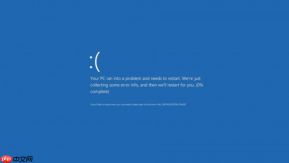
电脑蓝屏反复出现0x000000EA错误,系统日志明确指向显卡驱动无响应,此时必须彻底重装驱动才能恢复底层通信——仅更新或回退无法清除已损坏的驱动栈和注册表残留。
用DDU执行纯净卸载
这一步必须在安全模式下完成,否则Windows会自动加载残留驱动导致卸载失败。重启时按住Shift键点击“重启”→疑难解答→高级选项→启动设置→重启→按5启用带网络的安全模式。
下载Display Driver Uninstaller(DDU)最新版,解压后以管理员身份运行DDU.exe。在主界面选择显卡品牌(NVIDIA/AMD/Intel),勾选“清理后重启”,点击“清除并重启”。【重启前务必确认已勾选“删除驱动程序软件”和“清除注册表项”】
DDU会强制卸载所有相关服务、驱动文件及配置项,包括NVIDIA Display Container LS、AMD External Events Utility等后台进程。
安装官网驱动并启用清洁安装
进入安全模式后不要直接联网,先断开网线或禁用Wi-Fi。访问显卡厂商官网(nvidia.com、amd.com或intel.com),根据GPU型号精确匹配驱动版本,下载完整离线安装包(非.exe在线版)。

双击运行安装程序,在选项页面必须勾选“执行清洁安装”——该选项会覆盖旧驱动残留的着色器缓存、配置文件和GPU控制面板数据库。
安装完成后不立即重启,先打开设备管理器→显示适配器,确认设备状态为“此设备正在正常工作”,且没有黄色感叹号。
验证驱动通信是否恢复
方法一:命令行验证
以管理员身份运行cmd,输入:pnputil /enum-devices /class "Display",检查输出中Hardware ID是否完整显示PCI\VEN_开头的标识,且无“disabled”字样。
方法二:日志核对
打开事件查看器→Windows日志→系统,筛选最近1小时内来源为“Display”或“nvlddmkm”的信息级事件,确认存在“驱动程序已成功加载”记录。
方法三:压力测试
运行FurMark 3分钟,同时监控GPU使用率与温度曲线;若全程无卡顿、无驱动重置、无WHEA-Logger报错,则通信链路已恢复正常。


