





0x000000ea蓝屏基本可锁定为显卡驱动问题,需通过事件查看器确认display错误id 219/410及驱动标识;首选ddu彻底卸载后重装whql离线驱动,断网时可用设备管理器手动安装inf,无法进桌面则用winre命令行强制部署。
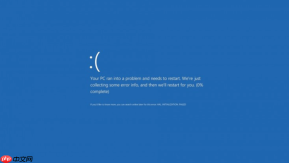
电脑突然蓝屏并显示0x000000EA代码,说明当前显卡驱动已陷入不可响应状态,系统强制中止以保护硬件,此时桌面无法进入、鼠标键盘可能失灵,但多数情况下仍可重启并进入安全模式操作。
先确认是否真由显卡驱动引发
重启电脑,在Windows登录界面出现前反复按F8(或Shift+重启→疑难解答→高级选项→启动设置→重启→按5),进入带网络的安全模式。
右键“此电脑”→“管理”→“事件查看器”→左侧依次展开“Windows日志”→“系统”,在右侧点击“筛选当前日志”,将“事件来源”设为“Display”,时间范围选最近24小时。若看到多条错误事件,ID为219或410,并附带“nvlddmkm”“atikmdag”或“igdkmd64”字样,【基本可锁定为显卡驱动问题】。
若未查到相关记录,或错误指向“usbhub”“storport”等非显示类驱动,则0x000000EA很可能是其他硬件驱动(如USB 3.0控制器、NVMe固态硬盘驱动)卡死所致,本教程后续方法不适用,请停止操作。
用DDU彻底卸载显卡驱动(推荐首选)
该方法能清除注册表残留与隐藏驱动文件,避免旧驱动干扰新安装,是解决反复蓝屏最可靠的路径。
第一步:在安全模式下,前往Guru3D官网下载最新版DDU(Display Driver Uninstaller),解压后右键以管理员身份运行DDU.exe。
第二步:顶部选择显卡品牌(NVIDIA / AMD / Intel),下方勾选“重启后自动清理”,点击“保存设置”。
第三步:点击“清除并重启”,DDU将在重启后自动进入纯黑命令行环境执行深度卸载,全程无需手动干预,约3分钟完成。
第四步:电脑自动重启进入桌面后,【切勿点开任何游戏、视频或浏览器硬件加速页面】,立即前往显卡官网下载对应型号的WHQL认证完整离线驱动包(不是.exe在线安装版),解压后双击其中setup.exe安装。

设备管理器手动重装INF驱动(无网络时备用)
适用于断网环境或企业内网受限场景,跳过微软自动更新机制,直接加载厂商原始驱动文件。
方法一:右键“此电脑”→“管理”→“设备管理器”,展开“显示适配器”,右键当前显卡→“卸载设备”,务必勾选“删除此设备的驱动程序软件”,点击“卸载”。
方法二:卸载完成后,右键“显示适配器”空白处→“扫描检测硬件改动”,系统会识别为“Microsoft基本显示适配器”。此时右键它→“更新驱动程序”→“浏览我的电脑以查找驱动程序”→“让我从计算机上的可用驱动程序列表中挑选”→取消勾选“显示兼容硬件”,点击“从磁盘安装”→浏览至你提前下载解压好的驱动文件夹,选中.inf文件(如nv_disp.inf或ati2mtag.inf)→确定安装。
注意:若.inf文件灰色不可选,说明该文件未通过数字签名验证,需先在启动设置中禁用驱动程序强制签名(bcdedit /set testsigning on),重启后再试。
命令行强制部署驱动(仅限无法进桌面时)
当系统卡在登录界面或桌面完全崩溃,但能进入WinRE命令提示符(开机按住Shift点重启→疑难解答→高级选项→命令提示符)时使用。
执行pnputil /enum-devices /class "Display",找到含“NVIDIA”“AMD”或“Intel”的设备行,记下其Hardware ID(如PCI\VEN_10DE&DEV_25A2)。
执行pnputil /enum-drivers | findstr "oem",定位对应显卡驱动的oem编号(如oem12.inf)。
执行pnputil /delete-driver oem12.inf /uninstall,强制移除旧驱动。
将官网下载的驱动离线包拷贝至U盘根目录,插入电脑,在命令提示符中输入d:(假设U盘为D盘)→cd \DriverFolderName→pnputil /add-driver *.inf /install。


