





0x000000ea蓝屏源于显卡驱动无响应超时,须先进安全模式用ddu彻底卸载旧驱动,再安装官网whql认证版并勾选“清洁安装”,同时关闭硬件加速与pcie电源管理,并检查散热、金手指及内存。
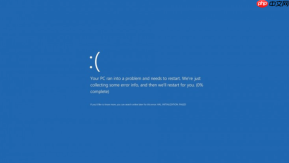
电脑在运行大型软件、游戏或视频编辑时突然蓝屏,错误代码显示0x000000EA,系统日志提示THREAD_STUCK_IN_DEVICE_DRIVER,说明某个设备驱动(极大概率是显卡驱动)已无响应超时,Windows被迫中止运行以保护硬件。
确认当前显卡驱动状态
按下 Win + X → 选择“设备管理器” → 展开“显示适配器”,右键你的显卡(如 NVIDIA GeForce RTX XXX / AMD Radeon RX XXX / Intel Arc XXX)→ 点击“属性” → 切换到“驱动程序”选项卡。
查看“驱动程序日期”和“驱动程序版本”:若日期早于2025年6月,或版本号明显落后于官网最新版(例如NVIDIA 555.85之后已发布556.99),说明驱动陈旧,极易触发0x000000EA。
注意:不要依赖“自动搜索更新”,Windows Update推送的驱动常为WHQL认证但非最新稳定版,兼容性反而可能更差。
安全模式下彻底卸载并重装显卡驱动
方法一:使用DDU工具(推荐)
① 重启电脑,在启动LOGO出现前反复按 F8 或强制关机三次,进入高级启动 → “疑难解答” → “高级选项” → “启动设置” → 点击“重启” → 按 5 进入带网络的安全模式。
② 下载 Display Driver Uninstaller(DDU)最新版(v2025.7.2.0或更高),解压后右键以管理员身份运行 DDU.exe。
③ 在DDU界面中,选择显卡品牌 → 勾选“清理后重启” → 点击“清除并重启”。【此操作会删除所有显卡驱动文件及注册表残留,不可逆】
④ 重启后仍处于安全模式,立即前往显卡官网(NVIDIA / AMD / Intel)下载对应型号的Game Ready / Adrenalin / Arc正式版驱动(非Beta版),断网安装,全程勾选“执行清洁安装”。

方法二:手动卸载(仅限无法联网或DDU失效时)
在安全模式设备管理器中,右键显卡 → “卸载设备” → 勾选“删除此设备的驱动程序软件” → 点击“卸载”。完成后不重启,直接运行官网驱动安装包,安装时选择“自定义安装”→勾选“执行清洁安装”→完成。
关闭硬件加速与电源管理干扰项
打开“设置”→“系统”→“显示”→“图形设置”→ 关闭“硬件加速GPU计划”(Win11)或“硬件加速”总开关(Win10)。
进入“控制面板”→“电源选项”→ 点击当前计划右侧“更改计划设置”→“更改高级电源设置”→ 展开“PCI Express”→ 将“链接状态电源管理”设为“关闭”。
这一步能避免Windows在节能状态下强制降低PCIe链路速率,导致显卡驱动等待超时。不少用户反馈关闭后蓝屏频率归零。
排查硬件级诱因
检查显卡风扇是否停转、散热片是否积灰严重;用HWiNFO64监控GPU温度,若待机即达70℃以上,或负载瞬间冲上95℃,需清灰+更换导热硅脂。
拔下显卡,用橡皮擦轻擦金手指,重新牢固插入PCIe插槽;同时检查主板PCIe插槽是否有异物或针脚弯曲。
运行Windows内存诊断工具(Win+R输入 mmdiag 回车),选择“立即重新启动并检查问题”,排除内存故障引发的驱动异常调度。


