





0x00000139蓝屏主因是bios固件过低导致内核调度与安全组件时序失效,需优先升级bios:检查secure boot灰显、ftpm不可用或仅支持legacy启动,确认后通过官网exe工具、品牌控制中心、uefi ez flash、windows更新或dell/lenovo专用工具刷写新版固件。
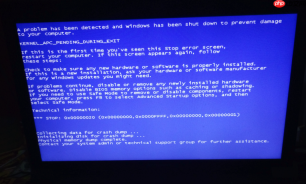
当 Windows 11 系统在无明显软件变更或硬件新增的情况下突发频繁蓝屏,且错误代码集中为 0x00000139(KERNEL_SECURITY_CHECK_FAILURE)、0x00000133(DRIVER_VERIFIER_DETECTED_VIOLATION)或 SYSTEM_SERVICE_EXCEPTION,并伴随开机卡顿、TPM 初始化失败、Secure Boot 无法启用等现象,极大概率是主板 BIOS/UEFI 固件版本过低,未能适配 Win11 内核调度机制与平台安全组件的时序要求。
固件老化如何直接触发内核崩溃
旧版 BIOS 在 CPU 休眠唤醒路径中未对 Windows 11 的 Hybrid Scheduler 做兼容性补丁,导致核心线程在 C-state 恢复时访问非法内存地址;fTPM 2.0 初始化超时会中断内核启动链,使 ntoskrnl.exe 加载失败;内存训练(Memory Training)阶段若因固件逻辑缺陷提前终止,将造成物理页表映射错乱,直接触发 MEMORY_MANAGEMENT 蓝屏。这些都不是驱动或系统文件问题,而是固件层与操作系统内核的底层契约失效。
关键识别特征:无需进系统即可判断
开机反复按 Del/F2 进入 UEFI 设置界面后,观察以下三项:
①【Secure Boot】选项灰显或根本不存在 → 表明固件未集成微软认证密钥(EKU),违反 Win11 强制安全基线;
②【fTPM Device】显示 Disabled 或 Not Present,且无启用开关 → 说明固件未实现 TPM 2.0 驱动栈,无法满足内核完整性验证前置条件;
③【Boot Mode】仅提供 Legacy 或 CSM Enabled 选项,无纯 UEFI 模式 → 意味着固件不支持 GPT 分区引导与 UEFI Driver Execution Environment,强行安装 Win11 将导致启动阶段内核保护机制瘫痪。
五种实测有效的固件升级路径
方法一:官网签名 .exe 工具(推荐台式机及品牌本)
下载对应主板型号的 BIOS 更新包(如 ASUS PRIME B650M-A 的 BIOS 文件名通常含“Win11”字样),双击运行 → 自动校验数字签名与平台匹配性 → 提示重启后进入 UEFI 刷写界面 → 【全程不可断电、不可强制关机,否则主板变砖】。

方法二:MyASUS / Armoury Crate / MSI Center 内置更新(仅限对应品牌整机)
打开官方控制中心软件 → 进入“Support”或“System Update”模块 → 检测到 BIOS 更新后点击“Update Now” → 自动下载并调用 UEFI EZ Flash 后台刷写 → 完成后提示重启。
方法三:UEFI EZ Flash 3(通用免 OS 方案)
将官网下载的 .CAP 或 .ROM 文件重命名为 BIOS 文件名(如 F12a.CAP),拷入 FAT32 格式 U 盘根目录 → 开机进 UEFI → 按 Alt+F2(华硕)/ F8(技嘉)/ F7(微星)调出 EZ Flash → 选择 U 盘中文件 → 确认刷写 → 【必须使用原装电源供电,笔记本需插 AC 适配器】。
方法四:Windows Update 推送(仅限 OEM 厂商预装设备)
设置 → Windows 更新 → 高级选项 → 可选更新 → 查看“驱动程序更新”列表中是否有“系统固件”条目 → 勾选并安装 → 重启后自动完成后台刷写,无需人工干预。
方法五:Dell Command | Update / Lenovo Vantage(商用机专用)
安装对应厂商工具 → 运行 → 扫描硬件 → 在“Firmware”分类下勾选 BIOS 更新项 → 点击“Apply Updates” → 工具自动下载、校验、重启并调用 UEFI 接口完成刷新。


