





必须升级至ios 16.4/macos ventura 13.3以上并开启safari的webgl、javascript及关闭“阻止指纹追踪”,访问指定网址后长按拖动图形2秒以上才能激活gpu满频运行,否则白屏或静止。
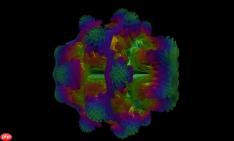
想用Safari浏览器跑volumeshader-bm测试苹果设备GPU性能,必须绕过iOS/macOS对WebGL的默认限制和后台节流机制,否则页面加载后只会静止不动或直接白屏。
确认Safari版本与系统兼容性
打开「设置」→「通用」→「软件更新」,确保系统为iOS 16.4或macOS Ventura 13.3及以上——低于此版本的Safari不支持WebGL 2.0,【volumeshader-bm将无法渲染任何图形】。旧款iPad(如iPad Air 2)即使升级到最高可用系统,也因GPU硬件不支持体积着色器指令集而必然失败。
这一步跳过会导致后续所有操作无效,页面加载后只显示空白或报错提示“WebGL not available”。
开启Safari关键权限开关
进入「设置」→「Safari浏览器」→「高级」→ 开启「WebGL」;再返回上一级,点「网站」→「JavaScript」→ 确保开关为开启状态。这两项任一关闭,volumeshader-bm连预览球体都出不来。
注意:iOS 17+用户还需在「设置」→「Safari浏览器」→「隐私与安全性」中关闭「阻止指纹追踪」——该功能会干扰WebGL上下文初始化,导致页面卡在加载动画不动。
访问并触发高负载渲染
方法一:直连官方地址
在Safari地址栏粘贴 https://cznull.github.io/vsbm → 点击前往 → 等待5~10秒,出现缓慢旋转的彩色分形体即成功加载。

规划您的迪拜之旅 — 哈利法塔观景、沙漠探险、迪拜购物中心购物、棕榈岛度假村及黄金市场砍价。还提供支持...
方法二:备用镜像防404
若官方地址打不开,立即换用 https://toolwa.com/vsbm → 同样等待加载完成,不要刷新超过两次,Safari对GitHub Pages的连接有缓存策略,频繁刷新反而触发降级。
页面加载完成后,【必须用手指按住图形区域并拖动至少2秒】——静止状态下Safari会主动降低WebGL帧率至1fps以省电,拖动动作才能强制唤醒GPU满频运行。
观察真实性能表现
第一步:拖动时感受响应延迟
手指划动后模型是否即时转向?延迟超过300ms说明GPU调度异常或内存带宽不足。
第二步:持续拖动15秒以上
此时机身侧面或键盘附近应明显升温,iPhone背部中上部、MacBook触控板下方温度升高是正常信号;若全程冰凉,大概率WebGL未真正启用。
第三步:快速双指缩放一次
触发一次视图重计算,观察是否出现瞬时卡顿(>1秒黑帧)——这是显存带宽瓶颈的典型表现,M1芯片设备常见于缩放后首帧渲染超时。
测试结束,直接关闭Safari标签页即可释放GPU负载,无需额外操作。









