





要提取pdf里的指定页面,用adobe acrobat自带的「组织页面」功能处理最稳妥:打开文件后切到提取功能页,选好要导出的页面,再按需决定要不要把每一页单独存成文件,最后点提取按钮就行。下面的操作步骤都是针对acrobat桌面版写的,要是你手上的pdf本身带编辑权限限制,先确认下文件允许做页面提取操作再动手。
第一步:进入页面提取界面
先拿Acrobat打开要处理的PDF,切到「组织页面」视图,再点顶部的 Extract。看到页面缩略图上方出现“Delete Pages after extracting”和“Extract pages as separate files”这组提取选项,就说明已经进到页面提取模式,后面选页、导出都在这个界面完成。
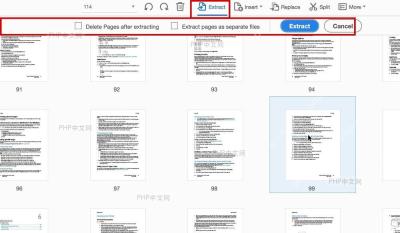
第二步:选中要提取的页面
在缩略图区域单击你要导出的页面。要提取连续几页的话,可以先点第一页,再按住Shift点最后一页;只挑零散几页的话,Windows按住Ctrl、Mac按住Command逐页点选就行。缩略图外圈变成蓝色、左上角出现勾选标记,才算选中成功。

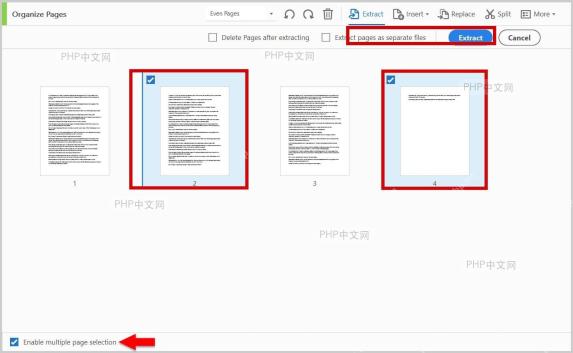
第三步:设置分离方式并执行提取
选好页面后,先看顶部两项设置。勾上“Extract pages as separate files”时,每一页会单独生成一个PDF;不勾选时,当前选中的几页会合并成一个新的PDF。只有你确定要把这些选中页从原文件里移除的时候,才勾“Delete Pages after extracting”。确认设置没问题后点击 Extract,再跟着保存提示选好存放位置就可以了。
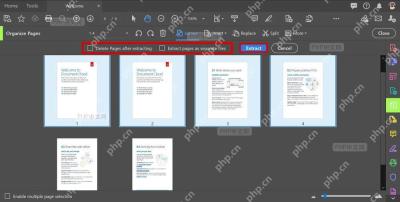
提取完成后先打开新文件核对页码和内容,没问题再决定要不要修改原PDF。合同、投标书、扫描归档件这类正式重要文件,建议全程不要开“Delete Pages after extracting”选项,先生成新文件确认内容完全无误,再回头处理原件更稳妥。


