





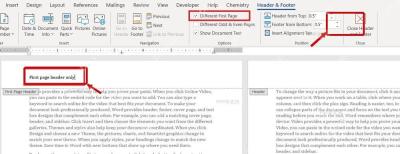
word 2019、word 2021和microsoft 365里,插页眉页脚加页码的操作逻辑很顺:先进页眉页脚编辑模式,输好页眉页脚的内容,再从「插入」选项卡或者「页眉和页脚工具」里的「页码」菜单选你要的位置就行。进入编辑状态后,右上角会直接显示「关闭页眉和页脚」按钮,插完的页码会自动落到当前激活的页眉或页脚区域里。
第一步:进入页眉页脚编辑区
光标移到页面顶部或者底部的空白处,直接双击,Word就会切到页眉页脚编辑模式。要是双击没反应,也可以点顶部「插入」选项卡,从里面找「页眉」或者「页脚」的入口进。想确认有没有进成功,看两个地方:一是上方功能区有没有切出「页眉和页脚」相关的工具栏,二是文档的页边距位置会不会弹出可输入的编辑框。
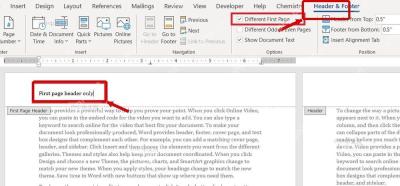
第二步:输入页眉或页脚内容
进到编辑状态后,直接在页眉区输标题、单位名,把光标切到下方页脚区输你要的固定备注就行。不用一开始就纠结复杂样式,先把文字内容填完,之后再按需调整字体、对齐方式、间距。要是要求首页不显示和后续页一样的页眉页脚,后面再去开「首页不同」的选项,免得一开始乱改版式,后面调起来更麻烦。

第三步:插入页码并选择位置
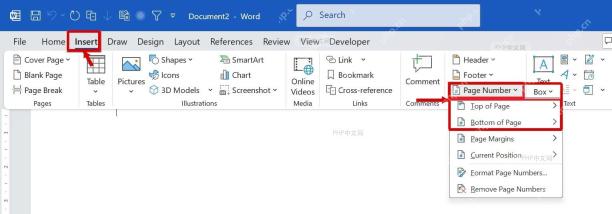
保持页眉页脚的编辑状态,点「插入」选项卡里的「页码」按钮,从弹出的菜单里选「页面顶端」或者「页面底端」下的任意样式就行。普通正文文档把页码放页面底端最常用,报告、规章制度这类文档很多人习惯把页码放页面顶端或者当前光标所在位置。选好样式,页码就会自动插入到对应的页眉或页脚区域里。如果只想要纯数字页码,优先选最基础的纯数字模板,后面改排版的时候省很多事。
页码插完,点右上角的「关闭页眉和页脚」,或者直接双击正文区域,就能退出编辑回到正常的文档编辑模式。之后翻几页检查下,看看页码是不是连续、位置有没有歪到装订线那边,都没问题的话,这份文档的页眉页脚和页码就全部设置完成了。


