






PPT如何开启PPT“备注页”视图模式?
想开 powerpoint 的“备注页”视图模式,先打开要处理的演示文稿,切到顶部“视图”选项卡,点一下“备注页”就能直接切换。备注页视图会把当前幻灯片放在页面上半部分,下半部分全留给备注编辑区,整理演讲备注、打印讲者说明都很方便。
这里的“备注页”对应 PowerPoint 原生的 Notes Page 视图,和普通编辑界面底部的小备注窗格不一样。底部的小备注窗格适合快速打几个简短提示,备注页视图更适合按整页查看、排版、校对大段的备注内容。
第1步:切换到视图选项卡
先打开你要编辑的 PPT 文件,确认已经进到正常编辑界面,之后在窗口顶部的功能区切到“视图”选项卡。所有和页面显示方式相关的命令都集中在这个区域,后面要找的“备注页”按钮也在这里面。
AI一键生成成品PPT☜☜☜☜☜点击生成;
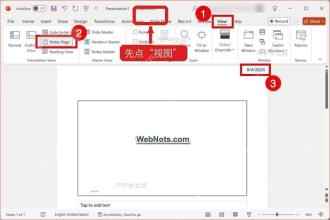
第2步:点击备注页
进到“视图”选项卡后,在“演示文稿视图”这组命令里找到“备注页”选项,单击这个按钮,PowerPoint 会立刻把当前幻灯片切换成备注页视图模式,不需要额外确认。
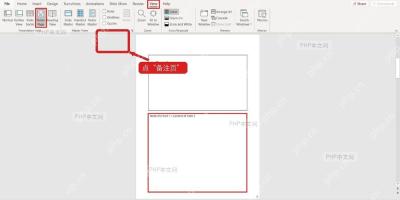
第3步:在备注页中查看或编辑备注
切换成功后,页面上半部分显示当前幻灯片,下半部分会出现整块的备注文本区域。你可以直接往里面输入讲稿提示、演示说明,或是给打印版预留的补充文字;要是之前已经写过备注,内容也会自动显示在这里,集中修改很方便。

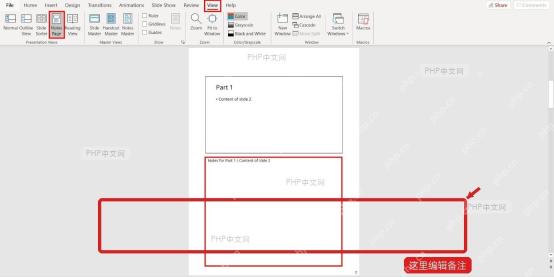
常见问题:找不到备注页怎么办
已经切到“视图”选项卡还是看不到“备注页”?先检查功能区是不是被拉太窄折叠了,或是窗口开了简化功能区模式,把窗口拉宽再看“演示文稿视图”区域,基本就能看到按钮。还有不少人会把普通视图底部的“备注窗格”和备注页搞混,要注意前者是普通编辑页的附加区域,后者是独立的整页视图,两个不是同一个东西。
备注页视图的开启入口就在视图选项卡
想开 PPT“备注页”视图模式,核心路径就是点“视图”>“备注页”。切换进去之后,可以逐页查看幻灯片和备注的完整排版,后面要打印讲者稿的话,也建议先在这个视图里把备注内容检查一遍。
参考资料
1. WebNots: Header Date in Notes View
2. IONOS: PowerPoint notes page screenshot











