





想让word首页不显示页码,第二页直接从1开始算,同时“共 y 页”只统计正文部分,核心逻辑很简单:先把首页和正文拆成两个独立的节,给正文节单独设置页码编号规则,最后把总页数字段换成 sectionpages 就行。要是你只勾选“首页不同”,顶多能把封面的页码藏起来,统计正文总页数的时候还是会把首页算进去,达不到想要的效果。
第一步:插入下一页分节符
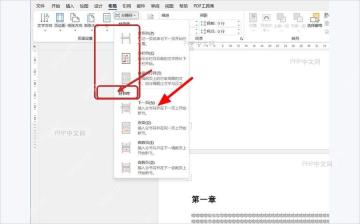
把光标挪到首页最后一个字符的后面,也就是正文刚要开始的位置。点开顶部菜单栏【布局】选项卡,找到【分隔符】,在分节符的分类里选【下一页】。操作完首页就单独归到第一节,从第二页开始的正文会自动进到新的第二节,之后就能分别给两部分设置不同的页码规则,互不干扰。
第二步:取消链接到前一节
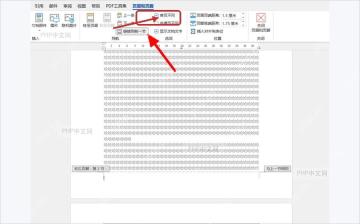
双击第二页的页脚区域,进入页眉页脚编辑状态,在弹出的【页眉和页脚】工具栏里,把【链接到前一节】的开关关掉。这个开关要是没关,第二节的页脚会自动沿用第一节也就是首页的设置,之后哪怕你改了起始页码,很容易连带着把首页的页脚也改乱。
第三步:把起始页码设为1
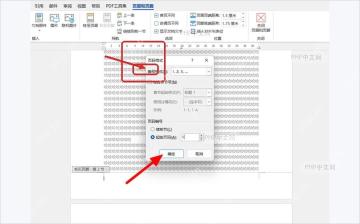
现在还在页脚编辑状态,直接点顶部的【页码】下拉菜单,选【设置页码格式】。弹出来的窗口里,把页码编号下面的【起始页码】改成 1,点确定。这样正文第一页虽然是整篇文档的第二页,显示出来的页码就会从1开始往后排。
第四步:插入正文页码样式
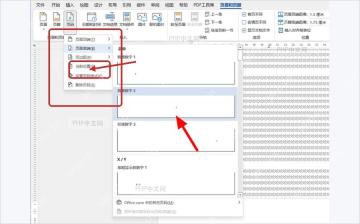
再回到【页码】的下拉菜单,你可以选【页面底端】或者【页面顶端】,挑个常用的页码样式,比如普通数字就行。插完的页码只会作用在当前的正文第二节里,首页所在的第一节不会受影响,还是不显示页码,正文页就会按 1、2、3 这样连续排列。

安全的随机密码生成器。支持自定义长度、字符类型(大写/小写字母、数字、特殊符号),排除相似字符,批量生成。纯 Python 标准库,无需 API 密钥。
第五步:把总页数字段改成SectionPages
要是你页脚要做成“第 X 页 共 Y 页”的格式,总页数的位置别用默认的 NUMPAGES 字段。把光标移到“共”后面要显示总页数的位置,点顶部菜单栏的【插入】-【文档部件】-【域】,在域名列表里找到并选中 SectionPages。这个字段只会统计当前所在节的总页数,封面留在第一节的前提下,正文节里的总页数自然就不会把首页算进去。
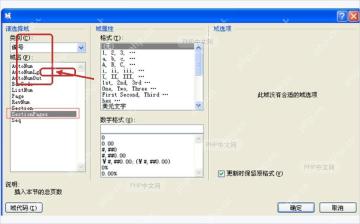
第六步:核对第二页编号结果
全部设置完,双击正文的空白区域退出页脚编辑模式。先看第二页的页码是不是已经显示为1,再翻到正文最后一页,确认“共 Y 页”的数字只统计了正文部分。要是总页数没按预期更新,大多是页脚里还留着之前的旧 NUMPAGES 字段,删掉旧字段重新插入 SectionPages,按一下 F9 刷新域就好了。
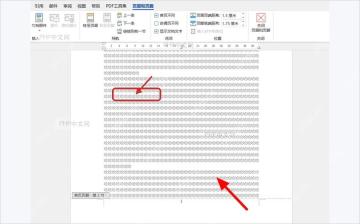
如果你的文档只有1页封面,这套操作完全就能实现第二页开始排页码、总页数不含首页的效果。要是文档前面还有目录、摘要之类的多页前置内容,照着同样的逻辑来就行:把所有前置页都放到第一节,正文单独拆成后面的新节,正文节设置起始页码为1,总页数用 SectionPages 字段就搞定了。


