





在excel里输入 ≤ 这类数学符号,先分清楚使用场景:如果是要把标准数学符号放到表格备注、说明文字里,直接点顶部「插入」选项卡的符号/公式入口就行;要是写函数做大小判断,别直接输真正的 ≤,得写成 。以下操作均基于microsoft 365版本的excel演示。
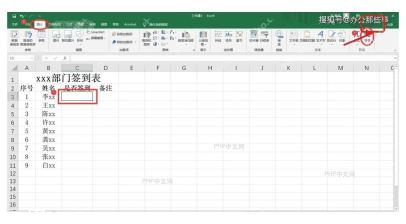
第一步:打开插入入口
先点选要放符号的单元格,把光标定位到输入位置,再切到顶部的「插入」选项卡。如果你只是做展示类内容,比如表头备注、公式讲解、试卷排版里的数学表达式,从这个入口进去插出来的符号格式最稳;但如果你接下来要写 IF、COUNTIF、SUMIFS 这类带判断条件的计算函数,千万别直接插真正的 ≤ 符号进去。
第二步:在符号库里选关系符号
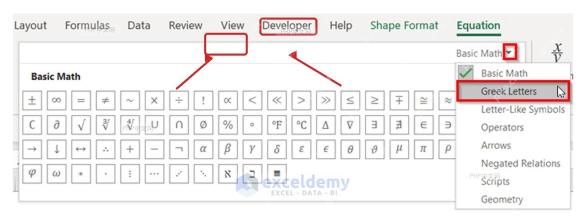
要是想在工作表里直接显示标准的 ≤、≥、≠ 这类符号,插入公式对象后展开自带的符号库,优先在「关系符号」分类里找就好。这里的符号都是专门用来排版的数学字符,做讲义、统计口径说明、题目条件和单元格批注都很合适;插进去之后直接就是正规数学字符,不会拆成普通的 两个零散字符。

第三步:计算条件里改写成
只要符号要参与计算判断,统一用英文半角运算符: 对应“小于等于”,<code>>= 对应“大于等于”, 对应“不等于”。像 =IF(B2、<code>=COUNTIF(C2:C20,"、<code>=SUMIFS(D:D,C:C," 这些常用公式,全都是这套写法。这块最容易踩三个坑:把直接插入的 ≤ 符号粘进公式里、给判断条件加英文引号的时候漏加、输入引号和逗号的时候没切英文输入法搞成全角字符。
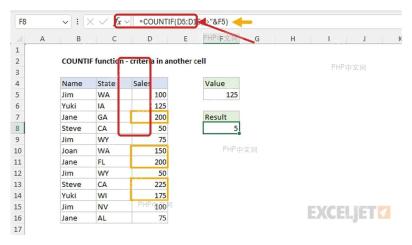
只需要显示数学符号的,走插入符号或公式符号库找;要让Excel自动做大小判断的,一律用 、<code>>=、 这组英文运算符。输完公式之后顺手点一下顶部的公式栏扫一遍条件串,能最快排查出“符号看着对、Excel 实际没识别”的问题。


