





不少用户倾向于使用手机端wps来处理电子表格,因其支持随时随地编辑与调整,十分便捷。但完成内容录入后,常常会残留大量空白行或列,不仅影响视觉整洁度,还可能在导出pdf或打印时引发多余空白页的问题。尤其对刚接触wps的新手而言,往往不清楚如何高效清除这些冗余行列。为此,我们汇总了多种常见场景下的实用清理技巧,助你轻松应对。
删除单个或少量多余行列
若仅误添了一两行或一两列,操作极为简单:打开目标WPS表格文件,定位到需删除的行,在左侧行号区域点击对应数字;如需删列,则点击顶部列标字母。若未立即弹出菜单,可长按该行号或列标约1秒,即可完整选中整行/整列。随后系统将自动唤出功能菜单,点击其中的「删除」按钮,即可瞬时移除所选内容,全程耗时通常不足10秒。
批量删除大量连续多余行列
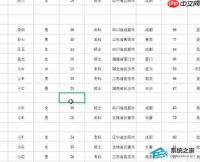
当面对十几行甚至几十行连续空白行(或列)时,无需重复点击逐个删除:先点击待删区域首行的行号以选中该行,此时选中框边缘会出现蓝色拖拽控制点;按住该控制点向下(或向右)拖动,即可一次性框选全部目标行列。选中完毕后,直接点击弹出菜单中的「删除」项,即可批量清除所有冗余内容。对于非连续分布的多余行列,可在选中首个目标后,点击界面右上角的「多选」开关,再依次点选其余需删的行号或列标,全部选定后再统一执行删除操作,效率显著提升。

{"answer":"协助 macOS 用户准备、转换、导出及排查 Word、PDF、Markdown、PowerPoint 和 Excel 文件,确保 WPS Office 工作流程可靠。"}
一键清除全表默认空白行列
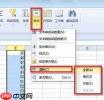
日常编辑完成后,表格底部与右侧常会保留数十乃至上百行/列系统默认生成的空白区域,手动选取费时费力。此时可启用WPS内置的智能清理功能:点击表格左上角——即行号与列标交汇处的灰色方块,快速全选整个工作表;接着轻触屏幕底部工具栏中的「行列」按钮,在展开菜单中选择「删除空白行」或「删除空白列」,WPS便会自动扫描并精准剔除所有完全无数据的行列,原本需数分钟完成的操作,如今一键搞定。
温馨提示:执行删除前,请务必检查是否存在被隐藏的重要内容;如有疑虑,建议先另存一份原始表格作为备份,以防误删关键信息且无法恢复。全文共计约658字。


