





鲁大师刚进主界面就自己退掉,或者任务栏只闪一下就消失,先别急着卸载。这个题先按最常见的启动级闪退来排:兼容模式、残留进程、启动权限三层依次过一遍,尤其是最近升级系统、覆盖装过版本,或者后台还挂着同类检测工具时。
先把兼容模式这一层排干净
① 如果鲁大师一弹出提示就退出,先看窗口里有没有“当前运行在兼容模式下,会影响检测结果”这一类文字。只要提示已经点明是兼容性页的问题,就别继续反复双击,先顺着它给的入口查。

② 沿着 桌面快捷方式 → 右键 → 属性 → 兼容性 进去,把 以兼容模式运行这个程序 的勾去掉,再点应用和确定。最近从旧系统迁移过快捷方式,或者系统升级后第一次打开鲁大师,这一步优先级最高。
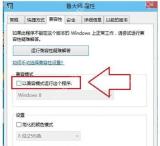
③ 去掉勾选后马上重开一次。要是同样的兼容模式提示已经不见了,但窗口还是几秒就退,说明第一层已经排过,不用在这一页来回改设置,直接转去查后台残留。
任务栏一闪就退时,改查后台残留和同类冲突
(1) 按 Ctrl + Shift + Esc 打开任务管理器,先找鲁大师本体,或者你刚刚能确认会和它一起抢检测资源的同类硬件工具,右键点结束任务。这种“刚拉起就退”的闪退,常见就是旧进程没退净,新进程一启动又撞回旧状态。
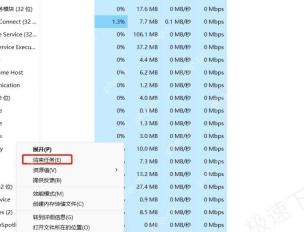
(2) 这里只清你认得出来的项目就够了。别把显卡驱动服务、Windows 系统服务、杀毒核心进程一起结束;如果只是为了排鲁大师闪退,优先让后台只留一款硬件检测或优化工具,再回到桌面重开,判断是不是同类软件冲突。

管理员验证通过后,再决定要不要覆盖安装
第一步 前两层都排过还是一开就退,对鲁大师图标点右键,先用以管理员身份运行拉起一次。这一步不是让你以后都固定管理员启动,而是用来判断闪退点是不是卡在目录权限、残留配置,或者检测组件初始化上。
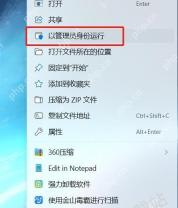
第二步 管理员方式如果能稳定打开,先把问题记成“普通启动权限或残留配置相关”,不要马上把快捷方式永久改成每次都提权。先确认普通双击和管理员启动到底差在哪一层,再决定要不要动安装文件。
第三步 确认要覆盖安装时,再去鲁大师官网下当前正式版。覆盖前先检查任务管理器里没有鲁大师残留进程;如果你之前在软件里保留过报告或自定义设置,先把能导出的内容和当前安装目录记下来,装完仍闪退时才有回看和回退的参照。
第四步 做到这里仍然是一进主界面就退,这篇能先证实的启动层问题基本排完了。要是你只在跑分页、硬件检测页才闪退,那就是另一条分支,后面要按具体功能页继续查,不要再把兼容模式和管理员启动反复改来改去。


