





想在wps首页快速新建word文档,最省事的路径是先切回wps首页,直接点页面中间的 document 入口就行。等界面上能看到 home、new 和对应的文档图标,点一下图标就能直接弹出新的文字文档编辑窗口。
以下步骤都是基于WPS Office首页界面整理的,部分版本会把 Document 显示成“文档”或“文字”,入口位置基本没差。
第一步:回到WPS首页
打开WPS之后,先扫一眼左侧导航栏,看看当前是不是停在 Home。如果你现在处在最近文件、团队空间或者其他模块,点一下左侧的 Home 或是旁边的 New 区域,就能切回首页的新建面板。判断有没有切对的标准很简单:页面中间能看到文档、表格、演示这些新建卡片就对了。
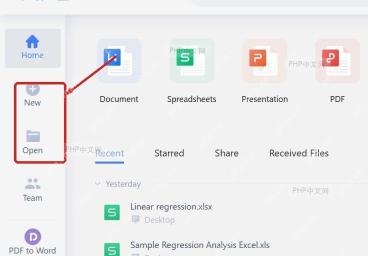
要是你打开WPS就已经在这个页面了,这一步可以跳过,直接往下走就行。

第二步:点击文档图标快速新建
首页中间第一排一般会放出 Document、Spreadsheets、Presentation 等入口。要新建Word文档,直接点 Document 这张卡片;不少中文版本这里会显示成“文档”或“文字”。点完WPS会直接弹出新的文字编辑窗口,不用再进到二级菜单里找“空白文档”。
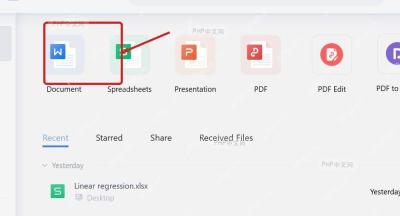
点完之后如果跳转到了新的空白编辑页,顶部能看到文档标签和编辑工具栏,就说明新建完成了。要是你在首页没找到这个卡片,先确认下WPS窗口宽度没有拉得过窄,或者重新切回首页再看一次就行。


