





新电脑卡顿发热开机慢,主因是基础设置未优化:关闭视觉特效可释放800mb~1.2gb内存;禁用高/中影响启动项(保留输入法、显卡驱动、杀毒软件);切换高性能电源模式并设处理器状态为100%;清理c盘临时文件及windows更新残留(释放5gb~30gb);更新显卡等关键驱动与系统补丁。
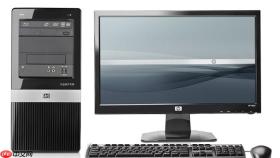
新电脑买回来直接用,不到一个月就卡顿、发热、开机慢,问题往往出在几个关键基础设置没调好。这些设置不涉及重装系统或更换硬件,只需花20分钟手动调整,就能让系统响应速度、开机时间和后台资源占用明显改善。
关闭视觉特效释放内存
Windows默认开启毛玻璃、窗口动画、阴影等效果,低配或中端电脑运行时会持续占用1GB以上内存和GPU资源,导致多开网页或办公软件时频繁卡顿。
右键“此电脑” → 属性 → 高级系统设置 → 性能区域点击“设置” → 选择“调整为最佳性能” → 点击“确定”。
如果实在无法忍受完全关闭动画,可保留“平滑屏幕字体边缘”和“显示缩略图而非图标”两项,其余全部取消勾选。这一步做完,任务管理器中内存占用通常能下降800MB~1.2GB。
禁用高影响开机启动项
预装软件、推广工具、云同步客户端常默认开机自启,它们不是卡在前台,而是躲在后台持续抢CPU和内存,拖慢开机速度并抬高待机功耗。
① 按 Ctrl + Shift + Esc 打开任务管理器 → 切换到“启动”选项卡;
② 点击“启动影响”列标题,按影响程度从高到低排序;
③ 右键禁用所有标为“高”或“中”的项目,只保留输入法、显卡控制面板、杀毒软件三类;
④ 关闭任务管理器,重启电脑验证效果。
注意:禁用前确认名称,像“BaiduNetdisk”“Tencentdl”“360Safe”这类第三方工具几乎都可安全禁用;【切勿禁用“Windows Defender Service”或“ShellExperienceHost”】,否则会导致桌面崩溃或防护失效。
切换高性能电源模式
笔记本插电使用或台式机日常办公时,“平衡模式”会主动限制CPU频率,让处理器长期运行在60%~80%性能区间,白白浪费硬件能力。

控制面板 → 电源选项 → 选择“高性能” → 点击右侧“更改计划设置” → “更改高级电源设置” → 展开“处理器电源管理” → 将“最小处理器状态”和“最大处理器状态”均设为100%。
这一步对游戏、剪辑、编程编译等场景提升最直观——CPU满载时间缩短30%以上,风扇转速反而更稳定,因为不再反复升降频。
清理C盘临时文件与系统垃圾
C盘剩余空间低于15%,系统就会频繁触发磁盘碎片整理、页面文件重分配、缓存重建等高负载操作,造成鼠标卡顿、程序无响应、蓝屏风险上升。
按 Win + R → 输入 cleanmgr → 回车 → 选择C盘 → 勾选“临时文件”“缩略图”“回收站”“Windows更新清理” → 点击“清理系统文件” → 再次勾选“以前的Windows安装”(如存在)→ 点击“确定”。
这一步可能释放5GB~30GB空间,尤其“Windows更新清理”选项必须点开“清理系统文件”才能看到,很多人漏掉它,结果C盘始终卡在临界值附近反复告警。
更新驱动与系统补丁
新电脑出厂预装的驱动多为通用版,显卡、声卡、网卡驱动版本落后2~6个月,会导致GPU加速失效、音频延迟、WiFi断连、USB设备识别异常等问题,间接引发系统假死。
方法一:打开“设置” → 更新和安全 → Windows更新 → 点击“检查更新”,安装所有“重要更新”和“可选更新”中的驱动程序;
方法二:访问显卡官网(NVIDIA/AMD/Intel),下载对应型号的最新驱动,运行安装程序时勾选“执行清洁安装”;
方法三:使用驱动人生一键诊断,自动匹配硬件并批量更新,避免手动查找型号出错。
更新后务必重启,部分驱动需完整重启才能生效,仅注销或关机再开机无效。





