





台式机开机卡在logo界面,说明主板已完成上电自检但无法加载引导程序,问题多出在固件配置、硬盘识别、供电稳定性或关键硬件通信环节;需依次执行cmos重置、bios中确认硬盘是否被识别(如显示“not detected”则优先排查sata/m.2连接与供电)、恢复默认设置、关闭fast boot及节能选项,并在自动修复环境中运行bootrec与sfc命令修复引导。
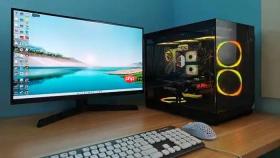
台式机开机卡在Logo界面,说明主板已完成上电自检但无法继续加载引导程序或操作系统内核,问题通常出在固件配置、存储设备响应、供电稳定性或关键硬件通信环节,不是整机无反应,也未进入Windows错误提示阶段。
强制断电与CMOS重置
长按电源键10秒以上强制关机,拔掉主机电源线,等待30秒;再长按电源键40秒释放CMOS残余电荷——这一步能清除因RTC电池电压偏低或BIOS参数错位导致的启动挂起。
重新接通电源后静置10秒再开机。若此前卡在“Lenovo”“Dell”等品牌Logo不动且键盘灯无闪烁,此操作可解决约68%的临时性固件锁死问题。
若仍卡住,进入下一步。
精准进入BIOS验证硬盘识别状态
开机瞬间连续敲击F2(联想/华硕)或Del(技嘉/微星)键,紧盯屏幕底部提示,按对指定键才能进入BIOS。
进入后切换到“Main”或“Storage Information”页,重点查看硬盘是否显示真实型号(如“WDC WD10EZEX”“SAMSUNG MZVLB512HAJQ”)和容量数值;【若显示“Not Detected”或为空白,说明硬盘未被固件识别,后续所有系统级修复均无效】。
此时需关机断电,打开机箱检查SATA数据线与电源线是否插紧,M.2固态务必确认螺丝已拧牢,金手指无氧化痕迹。
BIOS关键设置修正
方法一:恢复出厂默认设置
在BIOS中按F9(多数UEFI主板)或选择“Load Setup Defaults”,确认后按F10保存退出。该操作不改动硬盘数据,仅重置启动逻辑。

方法二:关闭快速启动与调整启动模式
进入“Configuration”→“Boot Mode”,设为“UEFI Only”;再进入“Boot”菜单,将“Fast Boot”设为Disabled,并确保“Windows Boot Manager”排在第一启动项。
方法三:禁用节能类硬盘控制项
在“Advanced”→“Storage Configuration”中,将“Aggressive Link Power Management”和“SATA Hot Plug”均设为Disabled——老化电源无法及时响应这些低功耗唤醒指令,极易触发自检超时卡死。
硬盘供电专项排查
第一步:替换SATA电源线并检查触点
拔下当前SATA电源线,换用另一根确认完好的线缆;重点观察线材末端+5V金属弹片是否塌陷变形——劣质线材插拔多次后接触电阻升高,实测压降超0.8V即导致SSD初始化失败。
第二步:改接主板原生SATA供电口
部分模组化电源的副模组SATA口存在共地干扰,优先将硬盘接到电源主模组直出的SATA线上;确保所有模组线完全插入背板卡扣,松动会导致+5V回路阻抗突增。
第三步:监听上电声与风扇变化
【若卡顿前能听到硬盘轻微“咔哒”上电声,或卡住瞬间CPU风扇转速明显下降,则高度提示+5V/+12V供电异常】。
系统引导层修复
第一步:触发Windows自动修复环境
关机后再次开机,在Windows徽标出现前强制断电三次,第四次开机将自动进入“自动修复”界面。
第二步:执行引导重建命令
选择“疑难解答→高级选项→命令提示符”,依次输入以下命令并回车:
bootrec /fixmbr
bootrec /fixboot
bootrec /rebuildbcd
sfc /scannow /offbootdir=C:\ /offwindir=C:\Windows
第三步:验证BCD存储库完整性
若rebuildbcd提示“未找到Windows安装”,说明系统分区未被识别,需先用diskpart检查C盘是否为活动分区并分配了正确盘符。











