





想批量排除excel里带特定内容的单元格,最快的操作是先给目标列开文本筛选,设成“不包含”规则,要是之后确定要把这些内容彻底清出表格,直接把筛出来的可见行批量删掉就行。
第1步:用文本筛选排除指定内容
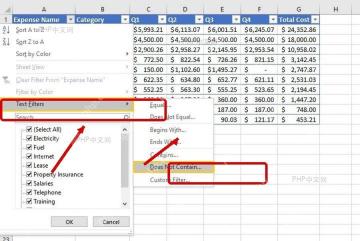
先点数据区域里任意一个表头,点开这列的筛选小箭头,选文本筛选,再点不包含。这个方法适配名称、备注、部门、商品这类文本字段,比如你要统一排除带“Lease”或者其他特定关键词的行,都从这个入口进。
弹出条件设置窗口后,在不包含后面的输入框里填你要排除的文字,点确定,所有带这段文字的记录就会暂时从视图里隐藏。这一步只是藏起不需要的内容,不会改动原始数据;要是筛选出来的结果不对,先看看是不是选错了列,或是单元格前后藏了没注意的空格,导致匹配出问题。
第2步:删除筛选后的可见结果
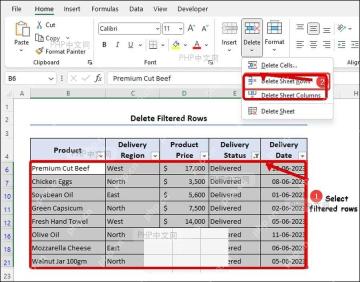
要是你不是临时筛选,而是要把筛出来的这些不符合要求的内容彻底从表里清走,保持当前筛选状态,选中所有可见行,右键或者去顶部开始选项卡点开删除菜单,选删除工作表行,这样只会删掉当前看得见的这些记录,剩下的数据会自动往上补空位。

这步有两个一定要注意的点:第一,先确认现在被隐藏的才是你要删掉的部分,别搞反了;第二,删之前最好先存一份原文件留底。如果你的数据是套了正式表格格式的,删行之后表格的引用范围会自动同步更新;要是你只想清空单元格内容、不想改动现有的行结构,别删整行,改用清除内容就好。
全部操作完之后,把筛选条件清空,扫一遍剩下的数据,表里只留你要的记录,就说明这次批量过滤生效了。


