安全启动机制旨在保障系统启动过程的安全性,其内置了windows 10的公钥验证体系;但在部署双操作系统(如windows与linux共存)时,该机制易导致引导冲突。为确保安装顺利及后续启动稳定,建议关闭安全启动功能,并同步禁用windows快速启动,从而规避启动异常和跨系统兼容性风险。
1、 开机过程中连续按F2键进入BIOS设置界面,随后按下F7键或选择“Advanced Mode”(高级模式)进入更详细的配置页面。

2、 进入后切换至Boot(启动)选项卡,支持通过鼠标点击或键盘方向键进行导航操作。

3、 在Boot菜单中,将“Fast Boot”(快速启动)选项设为Disabled(禁用)。
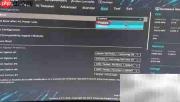
4、 接着找到并点击“Secure Boot”(安全启动)相关设置项,进入其子菜单。
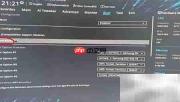

5、 此时可见安全启动当前状态为Enabled(已启用),且“Operating System Type”(操作系统类型)默认为Windows UEFI。需将其更改为“Other OS”,以适配多系统环境;随后选择最下方的“Disable Secure Boot”或类似选项,启动禁用流程。
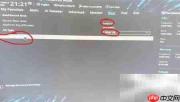
6、 进入安全启动管理界面后,选择“Clear Secure Boot Keys”(清除安全启动密钥),该操作不会影响原有系统数据,如后续需恢复,可通过重置密钥或启用默认平台密钥(PK)轻松还原。

7、 确认执行后,系统将完成安全启动功能的关闭,状态栏显示为Disabled。

8、 全部设置完成后,按F10键保存更改并退出BIOS,系统将自动重启生效。