





投屏蓝屏说明系统在视频输出、驱动交互或网络协议层发生严重错误,需先验证是否与投屏强相关,再通过事件查看器定位错误代码,依次排查驱动冲突、wi-fi direct服务、硬件加速及miracast协议兼容性问题。
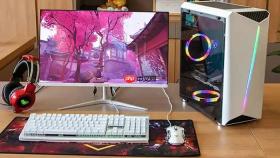
电脑使用投屏功能时突然蓝屏,说明系统在视频输出、驱动交互或网络协议层发生了严重错误,不是单纯卡顿或黑屏,必须立即定位是驱动冲突、硬件握手失败,还是投屏服务进程触发了内核异常。
先快速判断蓝屏是否与投屏强相关
重启电脑后不开启任何投屏操作,正常运行30分钟以上,观察是否复现蓝屏。如果不再出现,基本可锁定为投屏流程引发;若仍蓝屏,则问题不在投屏本身,需转向系统底层排查。
打开“事件查看器”→ Windows 日志 → 系统 → 筛选“错误”级别日志,查找蓝屏前1分钟内带“display”“miracast”“wlan”“avstream”关键词的报错事件,记下错误代码(如0x00000116、0x00000133)。
这一步不能跳过。很多用户直接重装驱动,结果发现蓝屏根源是电源管理策略冲突,白白浪费两小时。
回退或重装关键投屏驱动
方法一:用设备管理器禁用再启用显示适配器
右键“此电脑”→管理→设备管理器→展开“显示适配器”,右键当前显卡→“禁用设备”→等待5秒→再右键→“启用设备”。这会强制刷新GPU与投屏服务的通信通道,对Miracast握手失败类蓝屏立竿见影。
方法二:彻底卸载显卡驱动并清除残留
进入安全模式→设备管理器中右键显卡→“卸载设备”→勾选【删除此设备的驱动程序软件】→确认卸载→重启后让Windows自动安装基础显示驱动→再手动从官网下载对应型号的最新版驱动安装。旧驱动残留常导致投屏时GPU调度异常,尤其NVIDIA 51x系列与Intel Arc核显混用时极易触发0x00000116错误。

关闭可能干扰投屏的系统服务
第一步:停止Wi-Fi Direct服务
Win+R输入services.msc→找到“Wi-Fi Direct Services”→右键→停止→启动类型改为“禁用”。该服务在Win10/11中默认启用,但部分路由器固件与其存在协议栈冲突,投屏瞬间触发BSOD。
第二步:禁用Windows Connect Now注册表项
Win+R输入regedit→导航到HKEY_LOCAL_MACHINE\SYSTEM\CurrentControlSet\Services\wcncsvc→双击Start→将数值数据改为4(禁用)→关闭注册表编辑器。这个服务负责WPS快速配对,但与小米/华为/乐播等第三方投屏协议碰撞概率极高,且禁用后不影响常规Wi-Fi连接。
第三步:关闭硬件加速的浏览器投屏入口
Chrome或Edge浏览器地址栏输入chrome://settings/system→关闭“使用硬件加速模式(如果可用)”→重启浏览器。网页端投屏(如腾讯会议、钉钉投屏)若开启GPU加速,会绕过系统投屏框架直连显存,极易引发0x00000139错误。
验证投屏协议兼容性
投屏蓝屏多发生在Miracast协商阶段,而非投屏成功后。按下Win+K呼出投屏面板,不要点击任何设备,观察右下角通知区域是否出现“正在搜索设备…”字样并持续超过10秒——若出现,说明本地Miracast服务已启动但无法完成身份认证,此时立刻打开命令提示符(管理员),执行:netsh wlan set hostednetwork mode=allow,然后重启电脑。该命令可重置无线承载网络堆栈,修复因Windows更新导致的WLAN驱动状态错乱。
若你使用的是第三方投屏工具(如乐播、AirServer、ApowerMirror),请暂时卸载,改用系统原生“无线显示器”功能测试。第三方工具注入的内核驱动未通过微软WHQL认证,是近年投屏蓝屏的首要诱因。





