





键盘字母键失灵但有声灯正常,属系统级锁定;优先按【fn+esc】3秒重载键位映射,无效则依失灵类型处理:全排无反应是粘滞键,连敲5次shift关闭;部分键失灵先清alt卡键再【ctrl+shift】切输入法;全大写则按caps lock(macbook需fn+caps lock);台式机/特殊机型检查num lock状态,或按【左shift+左alt+num lock】启用鼠标键后点屏幕键盘,rgb键盘则【fn+win】退出游戏模式。
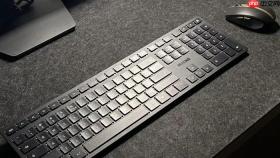
键盘字母键突然失灵,打不出a-z字符,但按键有声音、指示灯正常,说明不是硬件损坏,而是系统级锁定或辅助功能误启导致输入通道被劫持;此时无需重启或重装驱动,用组合键即可秒级恢复。
优先尝试:强制刷新键位映射
立即按住【Fn + Esc】不松手,持续3秒以上再放开。这是戴尔、罗技、VGN、RK等主流外设及90%以上笔记本默认的“键位表重载”热键,能直接重置因猫踩、误触引发的Fn层锁定、ASDW映射错乱、F键翻转等问题。
若第一次无效,确认键盘已通电且USB/蓝牙连接稳定后,重复操作1次——部分型号(如华硕ROG幻16)需在背光亮起状态下才响应。
精准匹配失灵类型执行解锁
方法一:整排字母键全无反应,但数字小键盘仍可用
这极大概率是粘滞键(Sticky Keys)被意外激活。快速连续五次敲击【Shift】键(每次间隔不超过1秒),系统会弹出提示框并自动关闭该功能。此操作在Windows 11 22H2+版本中为原生机制,无需设置入口。
方法二:仅QWERTY区部分键失灵(如A/S/D/F无反应,但空格、回车正常)
先检查左Alt键是否物理卡滞——用牙签轻轻拨动键帽下方缝隙,清除猫毛或碎屑;若卡键解除后仍无效,立即按【Ctrl + Shift】切换输入法,强制回归英文直输模式。

方法三:所有字母键输出大写且无法通过Shift切换
直接按下【Caps Lock】键一次。注意:有些轻薄本(如MacBook Windows Boot Camp模式)需配合Fn键,即【Fn + Caps Lock】。
台式机与特殊机型专用路径
第一步:观察右上角Num Lock指示灯状态
若灯灭,但你并未关闭数字小键盘——说明系统误判为“数字锁定关闭”,进而封锁主键盘区部分逻辑通道,此时单按Num Lock即可恢复。
第二步:若Num Lock灯常亮却仍失灵
按住【左Shift + 左Alt + Num Lock】三键不放,直到屏幕弹出“鼠标键启用”提示窗,点击“是”,再用鼠标点击屏幕键盘上的任意字母键,物理键盘将同步响应。
第三步:验证是否进入游戏模式
RGB机械键盘若背光正常但全键无响应,大概率触发了厂商预设的游戏模式。此时同步按住【Fn + Win】1.5秒,听到提示音即退出屏蔽状态。





