





访达边栏和列视图宽度需组合系统设置与交互操作实现自动适配:边栏通过勾选“显示所有项目”后option+双击分隔线扩展;列视图用command+option+双击列标题边缘或菜单命令调整,异常时可重置列宽或还原默认值并重启访达窗口。
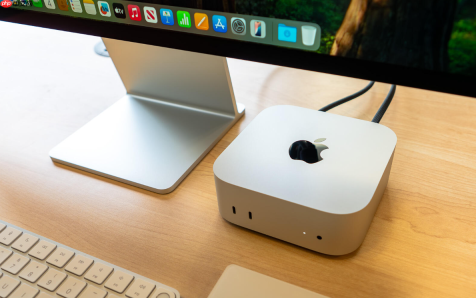
你在Mac上打开访达后发现左侧边栏文字被截断、图标挤在一起看不清,或右侧主窗口文件列表列宽太窄导致内容显示不全,需要让访达自动适配内容长度动态调整栏目宽度——这不是靠拖动分隔线一次设置就能解决的问题,必须组合启用系统级行为与交互式操作。
让访达边栏宽度随内容自动伸缩
访达边栏本身不支持“自动宽度”,但可通过启用“根据内容调整”行为+手动触发实现近似效果。
第一步:打开任意访达窗口 → 顶部菜单栏点击「访达」→「设置」(或「偏好设置」)。
第二步:切换到「边栏」标签页 → 勾选「在边栏中显示所有项目」(若未勾选,部分设备/账户会隐藏iCloud云盘、已连接服务器等条目,导致宽度计算失准)。
第三步:关闭设置窗口 → 回到访达窗口 → 将鼠标指针移至边栏右侧边缘的分隔线上(光标变为双向箭头)→ 【按住Option键不放,再双击分隔线】。这会强制边栏宽度扩展至当前所有条目名称最长者所需的最小空间,比单次拖拽更精准。
注意:该操作仅对当前访达窗口生效;新建窗口默认复用此宽度,除非你重置了访达布局缓存。

让访达主窗口列视图的各列宽度自动匹配内容
列视图(View → as Columns)下,每列(如名称、修改日期、大小)需独立适配内容长度,系统提供一键自动调整功能。
方法一:快捷键触发(推荐)
进入列视图 → 确保焦点在某列内(点击任一列标题或单元格)→ 按下 【Command + Option + 双击列标题右侧边缘】。双击位置必须是列标题最右端1像素范围内,否则无效;成功时列宽瞬间撑开,完整显示本列中最长项(含文件名、日期格式、字节数)。
方法二:菜单命令补救
若快捷键失效(常见于外接键盘无Option键映射),可点击顶部菜单栏「显示」→「调整所有列宽以适应内容」。该命令会批量重算全部可见列,但不包括隐藏列(如“版本”“标签”),且执行后无法撤销。
恢复默认列宽或清除异常拉伸
当某列被意外拖得过宽,挤占其他列空间,或自动调整后出现错位,需强制重置:
① 点击目标列的标题 → 按住Control键点击 → 弹出菜单中选择「重置列宽」;
② 若整行列都异常,点击任意列标题 → 按下 Command + J 打开「显示选项」→ 点击右下角「还原为默认值」→ 关闭窗口;
③ 【最关键一步】关闭所有访达窗口,再重新打开一个新窗口——列宽缓存只在首个窗口启动时加载,默认值才真正生效】。


