





vivo互传可完整迁移iphone或旧安卓机日程至x300s,前提是日程必须本地化存储:iphone需开启icloud日历同步并下载完成,安卓机需保存在本地账户;配对后勾选“日历/日程”迁移,完成后验证日期排列、重复规则和提醒时间是否一致。
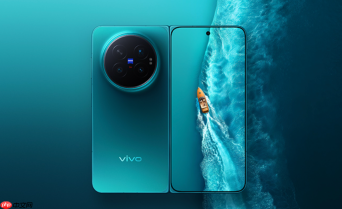
用vivo互传把iPhone或旧安卓机上的日程安排完整迁移到vivo X300s,避免手动一条条添加、漏掉重要会议和提醒。
确认日程数据在源设备上已本地化
打开iPhone的“日历”App,检查所有日程是否显示在“iCloud”账户下——如果只显示“订阅日历”或灰色不可编辑的日程,说明这些日程未同步到本地。必须先在iPhone设置中进入【Apple ID > iCloud > 日历】开启同步,并等待全部日程下载完成。Android旧机同理,确保日程已保存在手机本地账户(而非仅存在Google账号云端),否则互传无法读取。
【关键前提】日程必须存在于手机本地存储中,vivo互传不读取云端未落地的数据。
在vivo X300s上启动互传并配对
新机出厂已预装最新版vivo互传,直接从桌面打开App → 点击“从iPhone迁移”或“从其他手机迁移” → 选择Wi-Fi直连模式 → 手机自动弹出二维码。

旧iPhone用Safari访问es.vivo.com进入轻量传输页 → 点击“扫描二维码” → 对准X300s屏幕扫码 → 等待配对成功提示音响起。
配对后界面会列出可迁移项,勾选“日历/日程”即可。这一步操作起来很简单,直接把文件拖进去就行。
执行迁移并验证结果
点击“开始迁移” → 等待进度条走完(通常1~3分钟)→ 迁移完成后,立即打开X300s的“日历”App。
检查三项内容:① 所有原日程是否按日期排列;② 重复事件(如每周例会)是否保留循环规则;③ 提醒时间是否与原设置一致(例如提前15分钟弹窗)。若发现某天日程缺失,大概率是源设备当日日程未被系统识别为“本地日程”,需返回第一步重新确认同步状态。


