





vivo手机截图默认自动保存至相册“截屏”文件夹且不可更改路径。该文件夹由系统媒体扫描服务实时聚合,命名格式为“screenshot_yyyymmdd-hhmmss.jpg/.png”,不同机型路径分别为pictures/screenshots或dcim/screenshots。
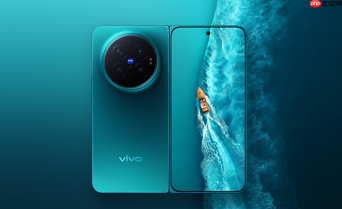
vivo手机截图默认就能自动保存到相册的“截屏”专属文件夹,无需手动设置或额外操作,该机制由系统级服务固化控制,所有官方固件版本均强制启用。
相册中“截屏”文件夹的自动呈现逻辑
打开预装的「相册」应用后,顶部导航栏固定显示“截屏”标签页,点击即可进入——该分类由系统媒体扫描服务实时聚合
若该标签未出现,进入【相册→右上角“更多”→设置→图库分类管理】,确认“截屏”选项为开启状态;【此开关仅控制标签是否显示,不影响截图实际存储位置】。
截图命名格式统一为“Screenshot_YYYYMMDD-HHMMSS.jpg”或“.png”,时间戳精确到秒,确保顺序可追溯。
不同机型截图在文件管理器中的真实路径
所有vivo机型均遵循Android规范,但具体子目录存在代际差异:
• vivo S10 / Y300 Pro / X100s Pro等OriginOS 4机型:内部存储 → Pictures/Screenshots

• vivo X5 Pro / Z1x等Funtouch OS机型:内部存储 → DCIM/Screenshots 或 DCIM/Camera(启用SD卡备份时)
• vivo Y50s / S9等中端机型:内部存储 → Pictures/Screenshots(部分系统版本兼容DCIM/Screenshots双路径写入)
注意:路径由系统固件硬编码决定,【用户无法通过设置修改该默认保存位置】。
验证截图是否真正自动归档的三步实操
第一步:执行一次截图(如电源键+音量减键)→ 等待屏幕右下角缩略图弹出并消失;
第二步:立即打开「相册」→ 切换至“截屏”标签页 → 查看最新一张图是否已列于顶部;
第三步:同步打开「文件管理」→ 进入对应路径(如Pictures/Screenshots)→ 核对文件名与时间戳是否完全一致;若两处内容相同,则证明自动归档链路完整生效。


