





0x000000ea蓝屏由thread_stuck_in_device_driver引发,90%以上源于显卡驱动异常;需用ddu彻底卸载并安装官网studio/adrenalin/dch驱动,同时排查gpu过热、硬件加速、pcie接触不良等诱因。
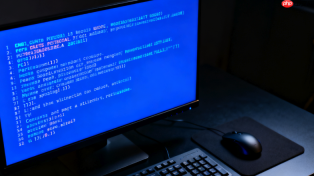
电脑蓝屏反复弹出0x000000EA错误,系统在启动后1–2分钟内就崩溃,安全模式却能稳定运行,说明问题锁定在非核心驱动或硬件响应异常上,不是系统文件损坏也不是硬盘故障。
确认蓝屏是否由显卡驱动引发
按Win+R输入eventvwr.msc→回车打开事件查看器→左侧展开“Windows日志”→点击“系统”→在右侧点击“筛选当前日志”→在“事件来源”下拉框中勾选“BugCheck”→点确定。找到最近一次蓝屏时间点附近的条目,双击打开,重点看“事件描述”里是否出现igdkmd64.sys(Intel)、nvlddmkm.sys(NVIDIA)或atikmdag.sys(AMD)字样——只要出现其中任一文件名,就【90%以上可判定为显卡驱动问题】。
若没看到这些驱动名,但看到dxgkrnl.sys或dxgmms2.sys,也属图形子系统范畴,仍按显卡驱动路径处理。
用DDU彻底卸载并重装显卡驱动
方法一:使用DDU工具(推荐)
下载Display Driver Uninstaller最新版(需官网验证签名),解压后以管理员身份运行DDU.exe→在顶部选择对应显卡厂商(Intel/NVIDIA/AMD)→左下角勾选“【清理后不重启】”→点击“清除并重启”→等待自动完成→进入桌面后,立即从显卡官网下载匹配你型号的**Studio驱动**(NVIDIA)或**Adrenalin Edition**(AMD)或**DCH驱动**(Intel),**不要用Windows Update自动推送的版本**,安装时勾选“执行清洁安装”。

方法二:手动进安全模式卸载
开机反复按F8或Shift+重启进高级启动→疑难解答→高级选项→启动设置→重启→按4或F4进安全模式→Win+X选“设备管理器”→展开“显示适配器”→右键显卡→“卸载设备”→勾选“删除此设备的驱动程序软件”→确认→重启。这一步做完必须立刻装官网驱动,否则系统可能加载兼容性极差的微软基础显示驱动,导致再次蓝屏。
排查硬件级诱因
第一步:检查GPU温度与供电
下载HWiNFO64(便携版),双击运行→点“Yes”→左侧树状菜单展开“Sensors”→重点关注“GPU Temperature”和“GPU VDDC”电压值。若待机温度>65℃,或满载时温度>85℃且伴随电压波动>±0.05V,说明散热失效或电源老化。此时必须清灰、换硅脂、检查机箱风道,或更换额定功率≥原标称1.5倍的电源。
第二步:禁用硬件加速链路
Chrome/Edge浏览器:设置→系统→关闭“使用硬件加速模式”;
Windows设置:系统→显示→图形设置→“硬件加速GPU计划”设为“关”;
Adobe Premiere等专业软件:首选项→常规→取消勾选“启用硬件加速”。
这三处全关后重启测试,若蓝屏消失,说明当前显卡驱动无法稳定支撑硬件加速指令流,必须升级驱动或降频使用。
第三步:验证PCIe插槽与显卡金手指
关机断电→拔下显卡→用橡皮擦反复擦拭金手指正反面→检查主板PCIe x16插槽卡扣是否断裂、簧片是否发黑→将显卡换到另一条PCIe插槽(如有)→重新固定并开机。很多老旧主板PCIe插槽氧化后,信号误码率升高,会直接触发THREAD_STUCK_IN_DEVICE_DRIVER。


