





在日常办公的数据分析工作中,excel 2013 依然是大量职场人士广泛使用的版本。其中,数据透视表作为 excel 中最高效、最灵活的汇总分析利器,若再配合切片器使用,即可轻松构建具备动态筛选能力的可视化报表,显著增强报表的交互体验。然而,不少刚接触该功能的新手用户仍对具体操作流程感到困惑。本文将为你系统梳理 excel 2013 中切片器的插入与应用逻辑,清晰易懂、一步到位。
插入切片器的前提与基础步骤
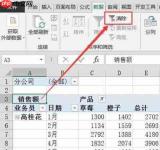
要成功插入切片器,首要条件是已创建一个结构规范、字段完整且无错误的数据透视表。操作时,请先用鼠标单击数据透视表内的任意一个单元格——只有在此状态下,Excel 2013 顶部菜单栏才会自动激活隐藏的「数据透视表工具」选项卡。接着,在「数据透视表工具」下切换至「选项」选项卡,在「排序和筛选」功能组中即可找到「插入切片器」按钮。点击后,系统将弹出字段选择对话框,列出当前透视表中所有可作为筛选维度的字段。你只需勾选需要交互控制的字段(例如“部门”“季度”或“产品类别”),点击确定,对应切片器便会立即生成,全程耗时通常不到10秒。
切片器插入后的优化与进阶设置
切片器生成后,还可根据实际汇报场景进行多项实用调整:
- 布局适配:直接拖动切片器边缘或空白区域,即可自由缩放尺寸、调整位置,使其完美融入整体报表版式;
- 视觉风格统一:选中切片器后,顶部会显示「切片器工具—选项」选项卡,在「切片器样式」库中可快速切换预设样式——浅色系风格更契合正式文档打印需求,深色系则更适合会议投影或大屏演示;
- 多表联动筛选:若工作表中存在多个关联的数据透视表,只需选中任一切片器,点击「切片器工具—选项」中的「报表连接」,在弹出窗口中勾选其余需同步响应的透视表,即可实现“一点即筛、全局联动”,大幅提升多角度交叉分析效率。
常见问题排查指南:为何找不到“插入切片器”按钮?
部分用户反馈无法定位该功能按钮,主要原因通常有两个:
① 未正确选中数据透视表内部任意单元格,导致「数据透视表工具」未被触发,此时只需点击透视表任意位置即可恢复功能栏;
② 当前文件处于兼容模式(如打开的是 .xls 格式旧文件),部分高级功能受限。解决方法为:将文件另存为 .xlsx 格式,并重新启动 Excel,全部功能即可恢复正常。

熟练掌握 Excel 2013 数据透视表与切片器的配合使用,不仅能让数据分析效率翻倍,更能打造出专业、直观、高互动性的动态报表,便于向团队成员及管理层高效传达关键业务洞察。整个操作逻辑简洁明了,无需编程基础,照着步骤实操一次,便可迅速上手并灵活应用。(全文约662字)


