





0x00000b23非标准windows stop码,属bios/uefi层或nvme固件异常,需优先拍摄蓝屏全貌、进入winre查日志确认来源,再排查nvme兼容性、内存稳定性及刷新主板bios。
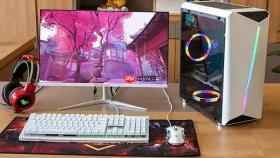
电脑开机即蓝屏并显示错误代码0x00000B23,说明系统在启动早期阶段遭遇严重异常,该代码并非标准Windows STOP码(微软官方文档未收录0xB23),极大概率是硬件初始化失败或固件级冲突导致内核无法加载,需从底层逐层验证。
确认蓝屏代码真实性与来源
第一步:用手机拍摄蓝屏全屏画面,重点捕捉顶部“STOP: 0x00000B23”及下方四组参数(如arg1–arg4)、故障模块名(如ataport.sys、nvlddmkm.sys或空白)。【若屏幕一闪而过,切勿反复强制重启——连续3次断电会触发WinRE自动修复,可能覆盖原始错误上下文】。
第二步:对比常见STOP码格式——标准Windows蓝屏代码为0x000000xx(如0x0000007B),而0xB23多出现在主板BIOS/UEFI固件报错、NVMe SSD控制器异常或第三方Bootkit注入后伪造的伪代码。此时需优先排除硬件固件问题。
强制进入WinRE提取原始日志
长按电源键5秒关机→等待10秒→开机;在Windows徽标刚出现时立即长按电源键强制关机;重复此操作共3次→第4次开机将自动进入Windows恢复环境(WinRE)。
点击【疑难解答】→【高级选项】→【命令提示符】→输入以下命令并回车:
wevtutil qe System /q:"*[System[(EventID=41 or EventID=1001)]]" /f:text > C:\errorlog.txt
执行完毕后,输入notepad C:\errorlog.txt查看最近三次意外关机记录,查找含“BugCheckCode: b23”或“0xb23”的条目——若无匹配结果,证明该代码未被Windows内核识别,属于BIOS/UEFI层错误。
排查NVMe SSD与主板兼容性
方法一:拔掉所有非必要外设,仅保留键盘、鼠标、主硬盘(若为NVMe协议SSD),开机观察是否仍报0xB23。若消失,说明冲突来自USB设备或PCIe扩展卡。

方法二:关机断电→打开机箱→拔下NVMe SSD→插入PCIe转接卡(如有)→换插至主板另一M.2插槽→重新开机。部分主板M.2_1插槽由CPU直连,M.2_2由芯片组提供,固件兼容性差异会导致0xB23类伪代码。
方法三:进入BIOS/UEFI(开机时狂按Del/F2/F12)→关闭CSM兼容模式→启用Above 4G Decoding→将PCIe Speed设为Gen3(而非Auto)→保存退出。某些OEM主板在Gen4模式下与老型号NVMe盘握手失败,会返回非标错误码。
检测内存与供电稳定性
1. 拔下所有内存条→只插单根金手指擦拭干净→装入A2插槽(主板说明书标注的首选插槽)→开机测试。
2. 若仍蓝屏,换用另一根内存重复测试;两根均单独测试通过后,再双插并开启XMP/DOCP——【超频内存未通过SPD校验时,部分主板会以0xB23形式报错而非标准MEMORY_MANAGEMENT】。
3. 使用主板厂商提供的UEFI内置诊断工具(如ASUS MemTest、MSI Hardware Monitor),运行内存压力测试10分钟;若失败,更换内存或降低频率重试。
刷新主板BIOS固件
访问主板官网支持页→输入型号→下载最新BIOS文件(注意区分带“-F”后缀的刷新版)→解压到U盘根目录→U盘插入主板USB2.0接口→开机按快捷键(如ASUS Del、Gigabyte Ctrl+Alt+F1)进入Q-Flash/BIOS Flashback界面→选择固件文件→确认刷新。
刷新过程不可断电,完成后默认清除CMOS设置,需重新配置启动模式与安全启动选项。此操作可修复因旧版BIOS对新型NVMe控制器或AMD Ryzen 7000/Intel 14代CPU供电管理缺陷引发的0xB23伪码。





