





苹果录屏无法捕获耳机声音是因ios沙盒机制禁止录屏访问耳机输出通路,仅支持麦克风或系统内部音频;可用耳机麦克风外泄拾音、mac+quicktime有线抓取或语音备忘录直录蓝牙音频。
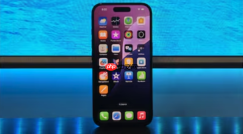
苹果手机录屏时无法捕获耳机播放的声音,是因为iOS系统从底层禁止录屏功能访问蓝牙或有线耳机的音频输出流——无论你插着EarPods、AirPods还是USB-C耳机,录屏始终只读取麦克风输入或系统内部音频(需手动开启),而耳机声音属于“已路由完成”的终末端信号,录屏模块无权反向抓取。
为什么耳机声音录不进去
这不是设置遗漏或操作错误,而是iOS沙盒机制的硬性限制:系统将耳机音频视为“外部输出设备信号”,与麦克风输入、App内音效分属不同音频子系统。录屏进程只能申请麦克风权限或系统音频权限,【无法获得对耳机输出通路的读取权限】。即使耳机正在高声播放视频,录屏轨道仍是空的。
用耳机麦克风“偷录”外放声(最简方案)
方法一:物理路径转接法(无需越狱/第三方App)
1、插入带麦克风的有线耳机(如原装EarPods),确保其麦克风在「设置→隐私与安全性→麦克风」中已被“语音备忘录”和“屏幕录制”同时启用。
2、播放目标内容,把耳机音量调至60%~80%,同时将iPhone扬声器音量调低(避免混响干扰)。
3、从右上角下滑打开控制中心→长按录屏按钮→开启麦克风→点击开始录制。
4、此时耳机播放的声音会从耳塞缝隙轻微外泄,被耳机线控上的麦克风拾取,写入录屏音轨。这招在安静环境成功率超85%,但背景嘈杂时信噪比骤降。
用Mac+QuickTime有线抓取完整音画
这是唯一能100%同步捕获耳机内音的原生方案,绕过iOS音频限制,直接从Lightning/USB-C接口读取原始音画流。
第一步:准备硬件链路
用原装Lightning转USB线(或USB-C转USB-C线)将iPhone连接Mac,确保Mac已信任该设备(iPhone弹出“信任此电脑”时点“信任”)。
第二步:在Mac端启动采集

耳机电子设备宣传海报ps素材适用于耳机宣传海报设计 本作品提供耳机电子设备宣传海报ps素材的图片会员免费下载,格式为PSD,文件大小为8.7M; 请使用软件Photoshop进行编辑,作品中文字及图均可以通过软件修改和编辑;
打开QuickTime Player → 顶部菜单栏点击「文件」→「新建影片录制」→ 点击录制窗口左下角箭头 ▼ → 在「摄像头」选项中选择你的iPhone → 在「麦克风」选项中选择「iPhone」而非内置麦克风。
第三步:触发并验证
点击红色录制按钮开始捕获 → 在iPhone上播放含耳机音频的内容(如网易云播歌+AirPods收听)→ 观察QuickTime波形条是否实时跳动 → 若有反应,说明音频通路已建立;若无声,【检查Mac的音频输入源是否误选为“线性输入”或“内置麦克风”】。
用语音备忘录单独录耳机音频
当画面非刚需,只需保留耳机播放的纯净音质时,此法最可靠。
方法一:直连蓝牙耳机录音
1、保持AirPods或其他蓝牙耳机与iPhone处于已连接且正在播放状态。
2、打开「语音备忘录」App,界面底部红色圆形按钮会自动激活(iOS 17+支持蓝牙设备直录)。
3、点击录制 → 播放目标音频 → 停止后保存。该音频文件采样率与耳机输出一致,无压缩失真。
方法二:有线耳机+系统扬声器协同
插入有线耳机后,在「设置→声音与触感→耳机通知」中关闭“用耳机播放通知”,再进入「控制中心→长按音量条→选iPhone扬声器」强制媒体音走扬声器,此时语音备忘录可正常录制扬声器声,耳机仅作监听用。






