





苹果尚未发布折叠屏iphone,所有在售机型均为单屏直板设计,ios系统原生不支持用户自定义app图标样式,所谓“可换图标”均属概念渲染或越狱改装。
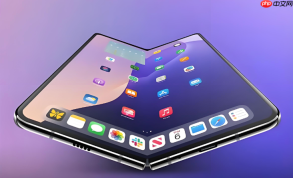
苹果折叠屏手机目前尚未发布,所有在售iPhone均为单屏直板设计,系统不提供修改App图标样式的原生功能;iOS 27虽为折叠屏iPhone Ultra预埋了UI适配能力,但图标重绘仅限系统级视觉升级,用户无法自定义第三方App图标外观。
确认设备是否为真实折叠屏iPhone
打开「设置」→「通用」→「关于本机」,查看“型号名称”。若显示为iPhone 15 Pro、iPhone 14 Plus等标准命名,【说明该设备根本不是折叠屏】。苹果官网产品页、iOS 27正式版固件及开发者文档中均无“折叠屏iPhone”机型条目,所有所谓“可换图标”的宣传均基于概念渲染或越狱改装。

iOS系统原生不支持App图标样式修改
从iOS 1.0至今,苹果从未开放用户层修改App图标图标的API或设置入口。图标文件被硬编码在App包内,签名验证机制会阻止任何外部替换——强行修改会导致App闪退、无法启动或触发系统信任警告。
即使在已适配折叠屏的iOS 27中,系统仅对自带App(如「信息」「备忘录」)做了液态玻璃风格重绘,所有重绘逻辑由Apple内部资源包控制,普通用户无法访问或干预。
可行的视觉替代方案(非真正改图标)
方法一:用快捷指令创建伪装图标入口
打开「快捷指令」App → 点击右上角「+」→ 添加操作 → 搜索「打开App」→ 选择目标App → 返回上一级 → 点击「添加到主屏幕」→ 自定义名称与图标(仅限快捷指令图标,非原App图标)→ 保存。此图标本质是快捷方式,点击后跳转原App,【无法改变App在Dock、App资源库或后台卡片中的真实图标】。
方法二:通过主屏幕小组件模拟入口
长按桌面空白处 → 点击左上角「+」→ 搜索目标App名称 → 选择其提供的小组件(如「备忘录」支持“快速笔记”小组件)→ 添加至桌面。小组件可调整大小,但样式固定,且仅部分App支持。
方法三:启用辅助功能高对比度模式(影响全局图标观感)
前往「设置」→「辅助功能」→「显示与文字大小」→ 开启「粗体文字」和「增加对比度」→ 重启设备。系统图标轮廓会变粗、阴影增强,属于全局视觉调节,【不改变图标图形本身,仅影响渲染效果】。






