





可在WonderCV中更换模板并微调样式:先编辑已保存简历,切换基础模板框架(保留内容但清空CSS),再通过「样式」面板修改主题色、字体,最后用「模块设置」调整间距与宽度。
☞☞☞AI 智能聊天, 问答助手, AI 智能搜索, 多模态理解力帮你轻松跨越从0到1的创作门槛☜☜☜
想把超级简历WonderCV里千篇一律的模板换成更贴合自己行业气质的视觉风格,比如把默认的蓝灰配色改成深绿+米白的金融风,或者把紧凑排版拉宽成适合设计师展示作品的呼吸感布局。
进入模板编辑模式
登录WonderCV官网→点击右上角头像→选择「我的简历」→找到目标简历→点击右侧「编辑」按钮。
注意:只有已保存的简历才能进入样式编辑,新建未命名的草稿不显示「编辑」按钮。
切换基础模板框架
方法一:顶部导航栏点击「模板」→在弹出面板中滚动浏览全部分类(如「极简」「创意」「学术」「应届生」)→悬停任一模板缩略图→点击「应用」。
方法二:在编辑页左侧工具栏点击「样式」图标(画笔形状)→下拉选择「更换模板」→勾选「保留当前内容」→从预设组中挑选新框架→确认替换。
【更换模板会清空所有自定义CSS和手动调整的间距值】,但文字内容、模块顺序、图标选择不受影响。
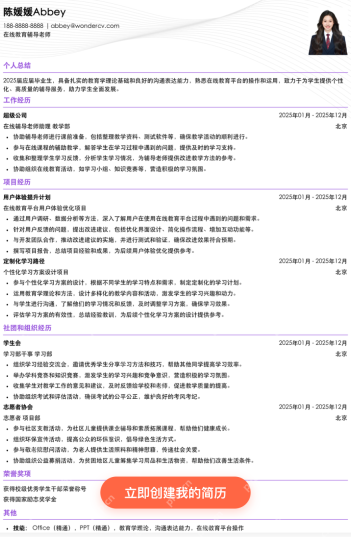

微调颜色与字体
第一步:点击左侧面板「样式」→展开「主题色」选项卡。
第二步:在「主色」输入框中粘贴十六进制色值(例如金融风用#1a3a2e),或直接点击色块调出取色器拖拽选取。
第三步:下滑到「字体」区域→分别设置「标题字体」和「正文字体」→注意中文需选择「思源黑体」「霞鹜文楷」等支持中文的Google Fonts,避免选中仅含英文字母的字体导致简历中文字体回退成系统默认。
这一步操作起来很简单,直接把文件拖进去就行。但改完必须点右上角「保存样式」按钮,否则刷新页面后颜色会自动还原为原模板设定值。
手动调整模块间距与宽度
在编辑界面任意模块右上角点击「⋯」→选择「模块设置」→拖动「上下边距」滑块调节空白区域大小;「最大宽度」数值越大,内容区越宽,适合放长项目描述或作品链接列表。
若想让教育经历模块紧贴工作经历下方不留空隙,把「下边距」拖到0即可;但「上边距」不能设为负数,否则会导致模块错位无法恢复。






