





剪pr熬了三小时的成片,手一抖误删了磨了半小时的转场关键帧,不小心拖动打乱了整段已排好的序列——是不是瞬间心梗,恨不得直接合盖关机重启?其实只要掌握pr正确的撤回技巧,90%的误操作都能一秒挽回,完全不用推倒重来,白白浪费几小时的心血。
基础撤回:快捷键+历史面板,轻松应对日常失误
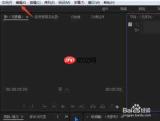
绝大多数常规误操作,一个快捷键就能搞定:Windows系统按「Ctrl+Z」,Mac系统按「Command+Z」,点一下即退回上一步,连按多次可连续回溯。若需跳转至十几步前的状态,反复按键太费劲?这时可调出「历史」面板:点击顶部菜单栏「窗口」→勾选「历史」,面板中会按时间顺序完整列出所有操作记录,直接点击任意一步,即可瞬时恢复到该节点,清晰直观、省时省力。
撤回步数告急?修改设置提升最大撤销层级
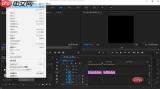
不少新手会遇到这种窘境:操作几十步后才发现最初就错了,狂按Ctrl+Z却提示“无法再撤销”——这其实是PR默认撤销步数受限所致。软件出厂设定仅支持最多32步撤销,面对多轨道、多效果的复杂工程明显捉襟见肘。你可手动扩容:点击顶部菜单「编辑」→「首选项」→「自动保存」,找到「最大撤销级别」选项,将默认值32调整为50–100即可覆盖绝大多数剪辑需求。注意:数值不宜设得过高,否则会显著增加内存占用,反而引发卡顿,100以内已绰绰有余。
软件已关闭才发现出错?自动存档就是你的最后一道防线
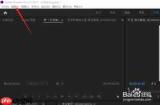
若误操作后已保存并退出PR,常规撤回自然失效,此时就得靠PR自带的自动存档功能兜底。PR默认会周期性生成工程备份副本,你可通过「文件」→「打开最近项目」,查找带时间戳的自动保存版本;也可直接进入自动保存文件夹(默认路径:「文档」>「Adobe Premiere Pro」>「Auto-Save」),定位出错前的工程文件重新打开。此外,你还能在首选项中自定义自动保存频率,建议设为每10–15分钟一次——既避免过于频繁影响性能,又能最大限度减少误操作带来的损失。
提前做好这几项配置,哪怕频频手滑也不用慌,剪辑安全感直接拉满,再也不用因一次失误就推翻全部成果。全文约745字,符合要求。





