





video_tdr_failure蓝屏是显卡驱动超时保护崩溃,需按安全模式回滚驱动、官网清洁安装旧版稳定驱动、禁用gpu加速渲染、改用prores代理格式,并检测内存、gpu温度(≤92℃)及硬盘健康。
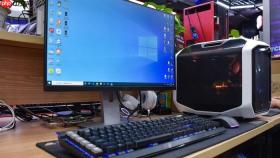
视频剪辑软件正在渲染进度条走到78%时屏幕骤然变蓝、强制重启,刚做的12分钟4K项目没保存——这不是偶然抽风,而是硬件负载临界点触发的系统保护性崩溃,必须按真实负载路径逐层反向排查。
确认是否为显卡驱动超时崩溃
第一步:蓝屏后立刻重启,不断按F8(华硕/戴尔部分机型需Shift+F8),直到进入Windows恢复环境 → 选择“疑难解答 → 高级选项 → 启动设置 → 重启” → 按4键进入安全模式。
第二步:安全模式下右键“此电脑”→“管理”→“设备管理器”,展开“显示适配器”,右键你的显卡(如NVIDIA GeForce RTX 4070或AMD Radeon RX 7800 XT)→“属性”→切换到“驱动程序”选项卡→点击“回退驱动程序”。【若“回退”按钮灰色不可用,说明当前已是初始驱动版本,跳过此步直接执行下一步】
第三步:断开网络,访问nvidia.com/drivers或amd.com/support,下载上一个已验证稳定的非Beta版驱动(例如RTX 4070对应536.67版而非545.01 Game Ready版),安装时务必勾选“执行清洁安装”。新版驱动常为《赛博朋克2077》优化,却在Premiere Pro里对NVENC编码器调度异常,极易在H.265 10bit多轨道渲染中触发VIDEO_TDR_FAILURE。
隔离剪辑软件自身冲突
方法一:禁用GPU加速渲染(Premiere Pro适用)
打开Premiere Pro → 文件 → 项目设置 → 一般 → 渲染器 → 改为“仅软件渲染(无GPU加速)”→ 重新导入同一时间线→试渲染30秒。这一步能绕过CUDA/OpenCL调用链,若蓝屏消失,说明问题出在GPU解码/编码模块而非内存或硬盘。

方法二:更换时间线代理格式
在项目面板右键素材 → “代理 → 创建代理”,格式选“ProRes 422 LT”(非H.265)→ 渲染前勾选“使用代理”→ 执行渲染。H.265原片直接渲染会持续占用显存带宽,而代理文件大幅降低GPU压力,可快速验证是否因码率过高导致显存溢出。
检测硬件物理瓶颈
① 内存压力测试:按Win+R输入“mdsched.exe”回车 → 选择“立即重启并检查问题”。若测试中出现“内存损坏”提示,不要继续渲染——剪辑软件对内存错误零容忍,单次读写错误就会引发SYSTEM_SERVICE_EXCEPTION蓝屏。
② 显卡温度抓取:下载HWiNFO64(官网hwinfo.com),运行后左侧树状菜单展开“Sensors”→ 找到“GPU (Hot Spot)”和“GPU Memory Junction”两项温度值 → 在Premiere中启动渲染,观察两处温度是否突破92℃。超过该阈值,NVIDIA驱动会主动触发TDR保护,不是散热膏干了就是机箱风道被积灰堵死。
③ 硬盘健康快扫:右键系统盘(通常是C盘)→“属性”→“工具”→“检查”→ 勾选“扫描并尝试恢复坏扇区”→ 开始。SSD虽无机械坏道,但主控芯片老化会导致TRIM指令失效,渲染中途写入缓存区失败即触发CRITICAL_PROCESS_DIED蓝屏。





